Wie suche ich in Inoreader nach Artikeln?
Klicken Sie in der Registerkartenleiste auf Suche, wählen Sie unter Suchen in, wo gesucht werden soll, geben Sie Ihre Wörter ein und drücken Sie die Eingabetaste. Inoreader durchsucht jeden Artikel, den es aus den von Ihnen abonnierten Feeds gesammelt hat, sowie die Artikel, die Sie gespeichert, mit Tags versehen, mit Anmerkungen versehen oder hochgeladen haben.
Eine Suche durchführen
- Klicken Sie in der Registerkartenleiste auf Suche.
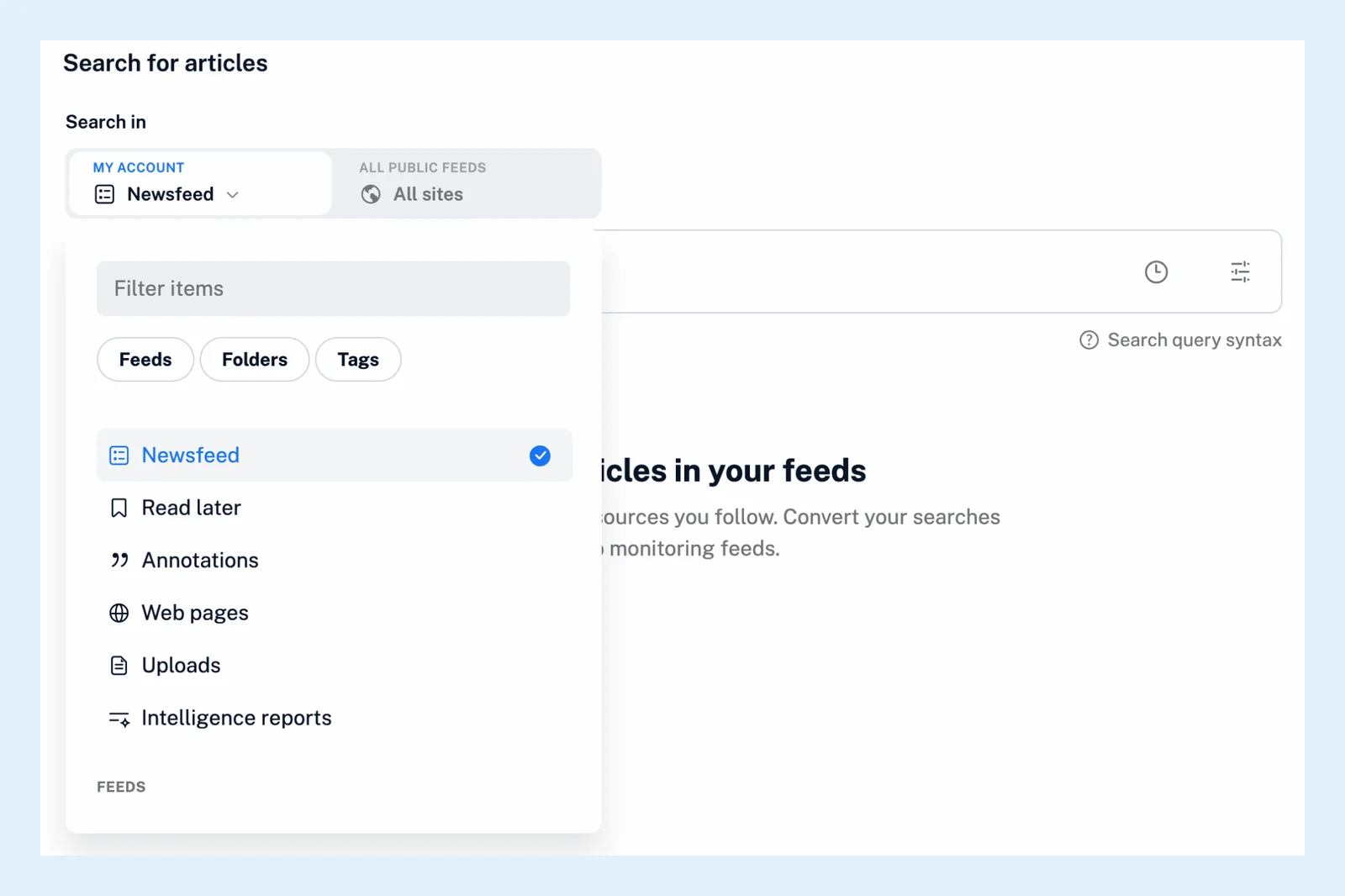
- Behalten Sie unter Suchen in die Auswahl Mein Konto bei, um das zu durchsuchen, was Sie abonniert haben und aufbewahren. Wechseln Sie mit Pro zu Alle öffentlichen Feeds, um Quellen zu durchsuchen, die Sie nicht abonniert haben.
- Wählen Sie den Suchbereich. Nachrichtenfeed umfasst alle Ihre Feeds. Die Liste bietet außerdem Ihre Feeds, Ordner, Tags, Überwachungsfeeds, Später lesen, Anmerkungen, Webseiten, Uploads und Analyseberichte sowie Team-Ordner und -Kanäle in Team-Tarifen. Geben Sie etwas in Elemente filtern ein, um schnell einen Eintrag zu finden.
- Geben Sie Ihre Wörter in das Suchfeld ein und drücken Sie die Eingabetaste.
Das Video zeigt eine Suche von Anfang bis Ende.
Wörter und Operatoren
Ein Artikel muss jedes Wort enthalten, das Sie eingeben. Setzen Sie eine Wortgruppe in Anführungszeichen, um sie genau zu finden, verwenden Sie OR, wenn eines von mehreren Wörtern ausreicht, und NOT, um ein Wort auszuschließen. Syntax der Suchanfrage unter dem Suchfeld listet die Operatoren auf, und das Symbol im Feld öffnet den Abfrage-Assistenten, der die Suchanfrage anhand eines Formulars für Sie erstellt. Beispiele finden Sie unter Wie kann ich Suchbedingungen kombinieren?.
Ergebnisse
Die neuesten Artikel stehen zuerst, und die Suche reicht ein Jahr zurück. Die Filter unter den Ergebnissen ändern die Sprache, den Trefferbereich (Titel, Inhalt oder beides), die Reihenfolge und den Zeitraum. Siehe Kann ich Suchergebnisse filtern? Das Uhrsymbol im Suchfeld ruft Ihre letzten Suchanfragen wieder auf.
Innerhalb eines Feeds oder Ordners suchen
Öffnen Sie den Feed oder Ordner und verwenden Sie das Suchfeld oben in seiner Artikelliste. Die Ergebnisse sind auf diesen Feed oder Ordner beschränkt, wie unter Kann ich innerhalb eines bestimmten Feeds oder Ordners suchen? beschrieben.
Weiterhin neue Treffer erhalten
Sobald eine Suche Ergebnisse anzeigt, klicken Sie neben der Ergebnisanzahl auf Überwachungsfeed erstellen, geben Sie dem Feed einen Namen und klicken Sie im Dialog auf Überwachungsfeed erstellen. Von da an erscheint jeder neue Artikel, der den Suchkriterien entspricht, in diesem Feed. Ein Überwachungsfeed überwacht Ihren Nachrichtenfeed, einen Ordner oder einen Feed, sodass eine Suche in jedem anderen Suchbereich zu einem Feed für Ihren gesamten Nachrichtenfeed wird.
Tarife und Limits
Die Suche in Ihrem eigenen Konto funktioniert in jedem Tarif. Alle öffentlichen Feeds, der Sprachfilter und Überwachungsfeeds sind Pro-Funktionen. Pro umfasst 30 Überwachungsfeeds. Was ist die globale Suche? behandelt die öffentliche Suche, und die Seite Suche die Funktion als Ganzes.
Du findest keine Antwort? Support kontaktieren