Kann ich passwortgeschützte RSS-Feeds hinzufügen?
Ja, mit Pro, bei Feeds, die durch HTTP-Basic- oder Digest-Authentifizierung geschützt sind. Fügen Sie die Adresse des Feeds unter Feed hinzufügen > Website ein. Wenn der Server eine Anmeldung anfordert, zeigt Inoreader ein Formular zum Anmelden für den Benutzernamen und das Passwort an und abonniert den Feed dann mit diesen Zugangsdaten.
Einen geschützten Feed abonnieren
- Klicken Sie in der Tableiste auf Feed hinzufügen. Website ist ausgewählt.
- Fügen Sie die Adresse des Feeds in das Suchfeld ein und drücken Sie die Eingabetaste.
- Wenn Anmelden erscheint, geben Sie den Benutzernamen und das Passwort ein, die der Feed erwartet, und klicken Sie auf Anmelden.
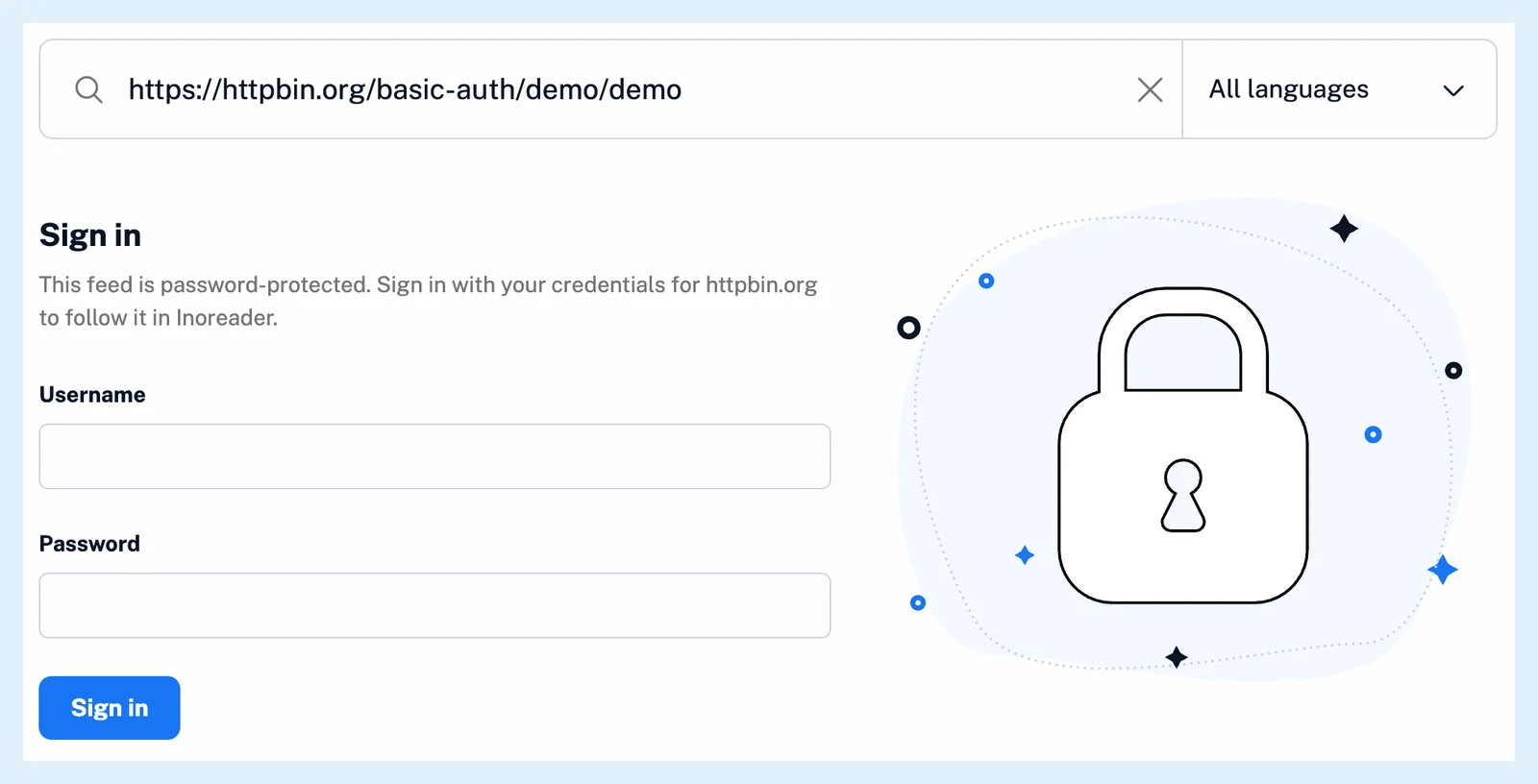
Das Formular lautet: „Dieser Feed ist passwortgeschützt. Melden Sie sich mit Ihren Zugangsdaten für example.com an, um ihn in Inoreader zu abonnieren.“ Bei falschen Zugangsdaten erscheint das Formular erneut mit der Fehlermeldung des Servers.
Unterstützte Anmeldemethoden
Inoreader unterstützt die beiden in HTTP integrierten Anmeldemethoden Basic und Digest und wählt die vom Server angeforderte Methode aus. Eine Anmeldung über ein Webformular oder eine Browsersitzung kann nicht verwendet werden, und bei einem Server, der eine Anmeldung anfordert, ohne eine dieser beiden Methoden zu nennen, erscheint kein Formular zum Anmelden. Ein Feed, dessen Adresse ein privates Token enthält, benötigt keine Zugangsdaten und wird wie jeder andere Feed hinzugefügt. Der Feed muss über das Internet erreichbar sein: Adressen in einem privaten Netzwerk oder Firmennetzwerk können nicht abonniert werden. Für einen kostenpflichtigen Newsletter, der per E-Mail statt als Feed ankommt, ist ein Newsletter-Feed der Weg zum Abonnement.
Die Zugangsdaten werden nur für Ihr Konto und diesen Feed gespeichert, und der Feed ist Ihre private Kopie, die nicht mit anderen Lesern geteilt wird.
Die Zugangsdaten ändern oder entfernen
Wenn sich das Passwort an der Quelle ändert, schlägt der Feed fehl, bis Sie es aktualisieren. Klicken Sie mit der rechten Maustaste auf den Feed, wählen Sie Feed-Eigenschaften und klicken Sie auf den Stift neben Authentifizierung. Unter Zugangsdaten aktualisieren geben Sie den neuen Benutzernamen und das neue Passwort ein. Um die Zugangsdaten nicht mehr zu verwenden, kündigen Sie das Abonnement des Feeds.
Tarife und Limits
Passwortgeschützte Feeds sind eine Pro-Funktion. Wenn Sie mit einem Free-Konto auf Anmelden klicken, werden Sie zu einem Upgrade aufgefordert. Ein geschützter Feed wird auf das Pro-Limit von 2.500 Feeds angerechnet.
Du findest keine Antwort? Support kontaktieren