¿Cómo puedo combinar condiciones de búsqueda?
Combina condiciones con AND, OR y NOT, escritos en mayúsculas, o deja que el generador de consultas las combine por ti. Cuando solo escribes varias palabras, todas ellas tienen que aparecer, por lo que solar viento ya significa solar AND viento.
Escribe los operadores tú mismo
solar OR viento encuentra artículos que mencionan cualquiera de los dos términos. solar NOT carbón excluye todos los artículos que mencionan carbón. Las comillas buscan una frase exacta: "panel solar" encuentra las dos palabras una al lado de la otra. Los paréntesis agrupan condiciones, como en (solar OR viento) AND (subvención OR arancel), y un asterisco al final coincide con las terminaciones de las palabras, por lo que subvenci* encuentra subvención y subvenciones. Sintaxis de las consultas de búsqueda, debajo del cuadro de búsqueda en la página de Búsqueda, muestra los mismos ejemplos. La página de Búsqueda y cómo buscar artículos cubren los demás aspectos de la búsqueda.
Usa el generador de consultas
El icono del cuadro de búsqueda abre Crea tu consulta de búsqueda, un formulario que escribe la consulta por ti.
- En Buscar en, elige el ámbito, el idioma, la coincidencia, el orden y el periodo, tal como se describe en cómo filtrar los resultados de búsqueda.
- En Buscar, escribe una palabra clave o una frase en el primer cuadro. Haz clic en + OR para añadir una alternativa a la misma fila.
- Haz clic en + AND para añadir una fila con la que todos los artículos también deban coincidir, o en - NOT para añadir una fila que excluya coincidencias.
- Haz clic en Mostrar resultados. En una fuente o carpeta, el botón es Guardar búsqueda.
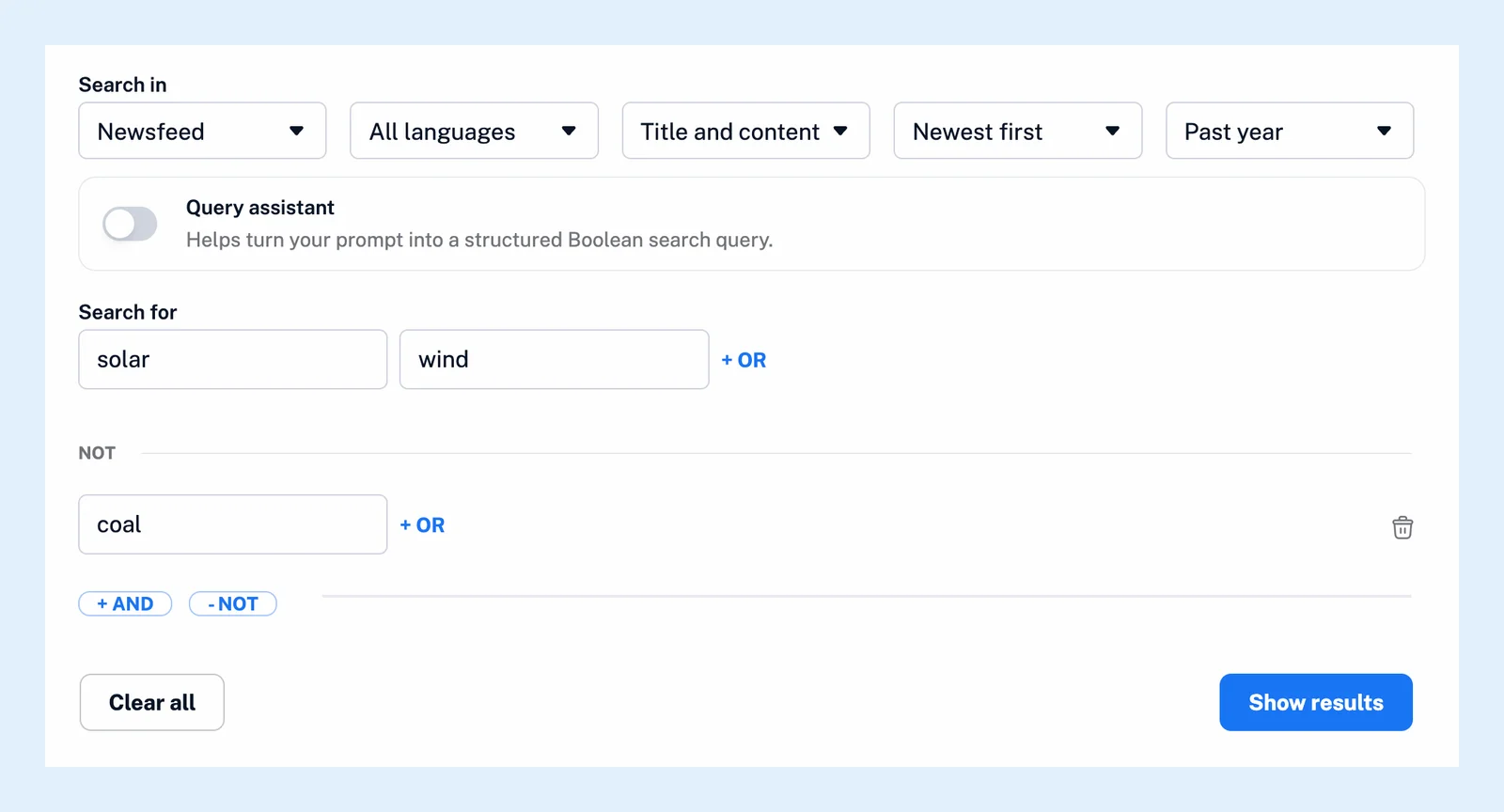
El generador pone las frases entre comillas por ti y agrupa cada fila entre paréntesis. Borrar todo permite empezar de nuevo. Una consulta escrita a mano que el generador no pueda descomponer permanece en un cuadro de texto, donde puedes seguir editándola. La entrada del blog Las búsquedas complejas son fáciles con nuestro nuevo generador de consultas presenta el generador.
Describe la búsqueda en su lugar
Activa Asistente de consultas en el generador, describe lo que buscas y haz clic en Generar búsqueda. El asistente convierte tu descripción en una consulta booleana con grupos de sinónimos, que puedes editar antes de ejecutarla.
Guarda la consulta como una fuente de monitorización
Una vez ejecutada la consulta, haz clic en Crear fuente de monitorización junto al recuento de resultados para convertirla en una fuente de monitorización. Los nuevos artículos que coincidan con ella llegarán entonces a tu cuenta a medida que se publiquen. Las fuentes de monitorización son una función de Pro, con 30 incluidas en Pro.
¿No encuentras la respuesta? Contacto con soporte