Come faccio ad assegnare un tag a un articolo?
Apri l'articolo, fai clic su Aggiungi tag nella sua barra degli strumenti o premi T e digita il nome del tag. Scegli un tag dall'elenco oppure premi Invio per crearne uno nuovo e assegnarlo in un solo passaggio.
Assegnare un tag a un articolo aperto
- Apri l'articolo.
- Fai clic su Aggiungi tag nella barra degli strumenti dell'articolo oppure premi T.
- Nel menu Tag dell'articolo, digita nel campo Cerca o crea tag. L'elenco si restringe ai tag corrispondenti, mostrando per primi quelli dell'articolo.
- Fai clic su un tag per assegnarlo oppure premi Invio su quello evidenziato. Le frecce su e giù spostano l'evidenziazione. Quando nessun tag ha quel nome, scegli Crea nuovo tag seguito da ciò che hai digitato e il tag viene creato e assegnato contemporaneamente.
- Premi Esc o fai clic fuori dal menu per chiuderlo.
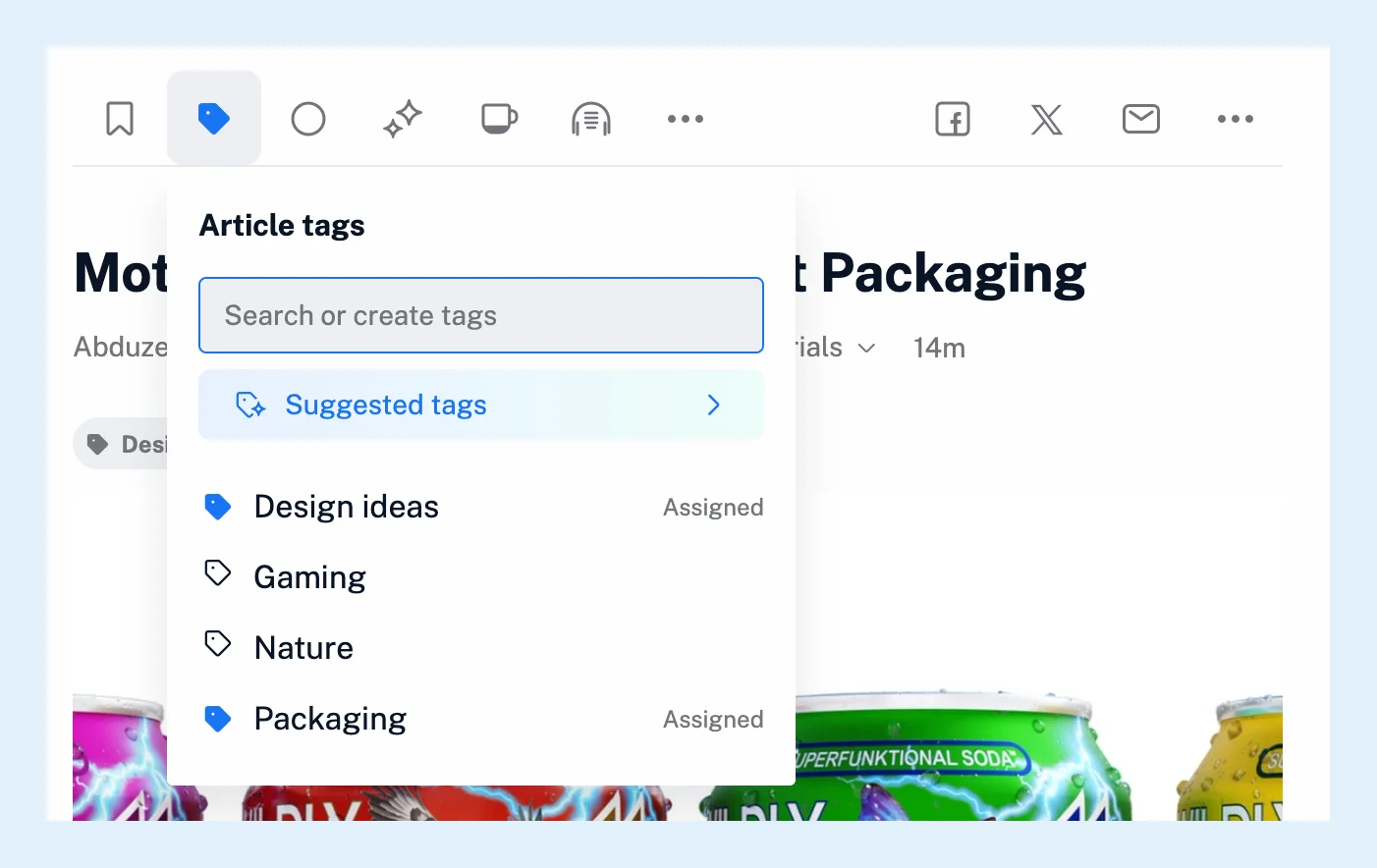
I tag che assegni appaiono sopra il testo dell'articolo e l'icona Aggiungi tag diventa blu su un articolo con tag. Per rimuovere un tag, fai nuovamente clic su di esso nel menu, dove viene mostrato Rimuovi, oppure fai clic sulla x accanto al tag nell'articolo. Dove trovare i tuoi articoli con tag mostra l'elenco del tag.
Assegnare un tag dall'elenco degli articoli
Per assegnare un tag senza aprire l'articolo, attiva Pulsante tag in Preferenze > Impostazioni > Elenco articoli > Altri controlli e ogni articolo nell'elenco mostrerà il pulsante.
Con Pro, puoi assegnare tag a più articoli contemporaneamente: seleziona le caselle di controllo che appaiono quando passi il puntatore sugli articoli nell'elenco e fai clic su Aggiungi tag nella barra delle azioni che appare. Lo stesso menu assegna i tag a tutti gli articoli selezionati.
Lasciare che Inoreader suggerisca o assegni i tag
Con Pro, l'opzione Tag suggeriti nella parte superiore del menu richiede a Inoreader tag adatti al testo dell'articolo, scelti tra i tag che usi già. Fai clic su un suggerimento per assegnarlo. Una regola, anch'essa disponibile con Pro, con una condizione basata su una parola chiave e l'azione Assegna tag, assegna un tag a ogni articolo corrispondente al suo arrivo.
Piani
L'assegnazione manuale dei tag funziona con ogni piano. Le azioni collettive, i tag suggeriti e le regole sono funzionalità Pro. Nei piani Team, il menu offre anche Crea nuovo tag Team, condiviso con tutto il team. La pagina della funzionalità Cartelle e tag e il video offrono una panoramica.
Non trovi una risposta? Contatta supporto