チームフォルダーにはどのような種類のコンテンツを含められますか?
チームフォルダーには、管理者がフォローしているあらゆるフィードを入れられます。YouTubeチャンネルやポッドキャストを含むRSSフィード、ウェブフィード、モニタリングフィード、ニュースレターフィード、Telegramチャンネル、ソーシャルフィードに加えて、フォルダーのダイアログで検索して見つかった公開フィードも入れられます。
チームフォルダーに入るのはフィードであり、個々の記事ではありません。チームのファイルアップロードは何に使いますか?で説明されているとおり、共有する価値のある記事はチームと共有でチームチャンネルに送り、ファイルはチームアップロードに送ります。
チームフォルダーにフィードを追加する
- タブバーのチームをクリックします。
- フォルダーの横にあるチームフォルダーを作成アイコンをクリックします。
- フォルダー名を入力し、フィードを追加で検索して、自分のフィードまたは未フォローからフィードを選択します。
- フォルダーを保存をクリックします。
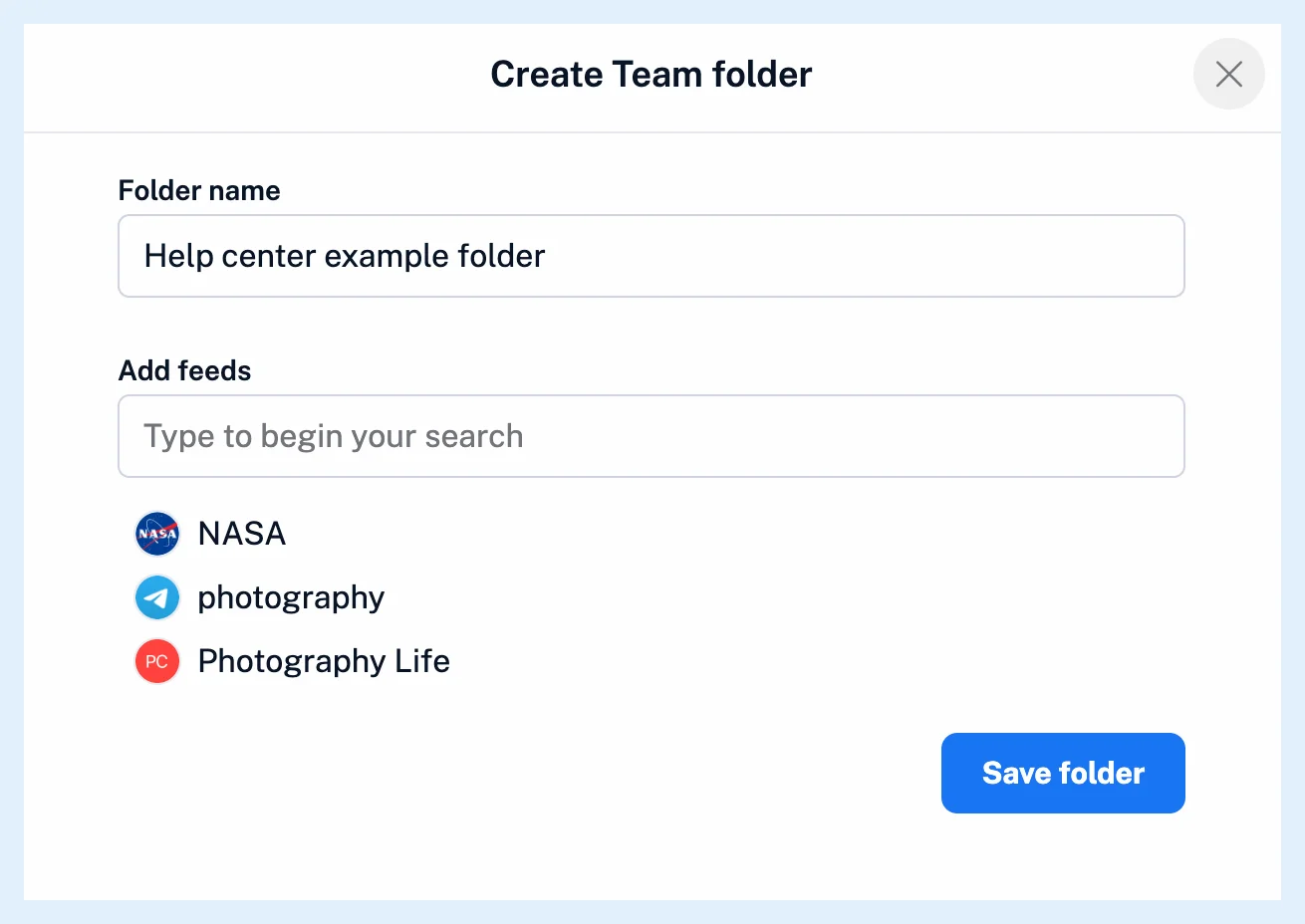
自分のフィードには、種類を問わず、個人でフォローしているアクティブなフィードがすべて表示され、未フォローには、Inoreaderのフィード検索で見つかった公開フィードが表示されます。ニュースレターフィードとモニタリングフィードにはそれぞれ専用のアイコンが表示されるため、リスト内で見分けることができます。
追加する方法はほかにも2つあります。個人用フォルダーのいずれかを右クリックすると、チームフォルダーを作成が表示され、そのフォルダーを、含まれるすべてのフィードごとチームフォルダーに変換できます。また、フィードを追加で見つけたフィードは、そのメニューから直接チームフォルダーに追加できます。このメニューでは、そのフィードがすでに含まれているフォルダーにチェックマークが付きます。チームを管理 > コンテンツ > フィードには、チームのフォルダー内のすべてのフィードが表示されます。
非公開フィードを共有する
ニュースレターフィード、保存したウェブページ、パスワード付きフィードなどの非公開フィードは、それらをフォローしているか所有している管理者のみが追加できます。チームフォルダー内のニュースレターフィードは、作成者のニュースレターが有効な間、メールを受信し続けます。
チームフォルダー内のフィードを追加または削除できるのは管理者のみです。チームフォルダーとは何ですか?で説明されているとおり、メンバーはチームフォルダーをフォローし、すべての変更を受け取ります。
プラン
チームフォルダーは、TeamプランとTeam Intelligenceプランのチーム機能の一部です。これらのプランでは、ウェブフィード、モニタリングフィード、ニュースレター、Telegramチャンネル、ソーシャルフィードが、チーム全体で共通の1つの上限にまとめられます。チームフォルダーとチームチャンネルの違いは何ですか?では、フォルダーと記事を共有する場所を比較しています。
回答が見つかりませんか? お問い合わせ