Чи можу я експортувати свої підписки та вміст?
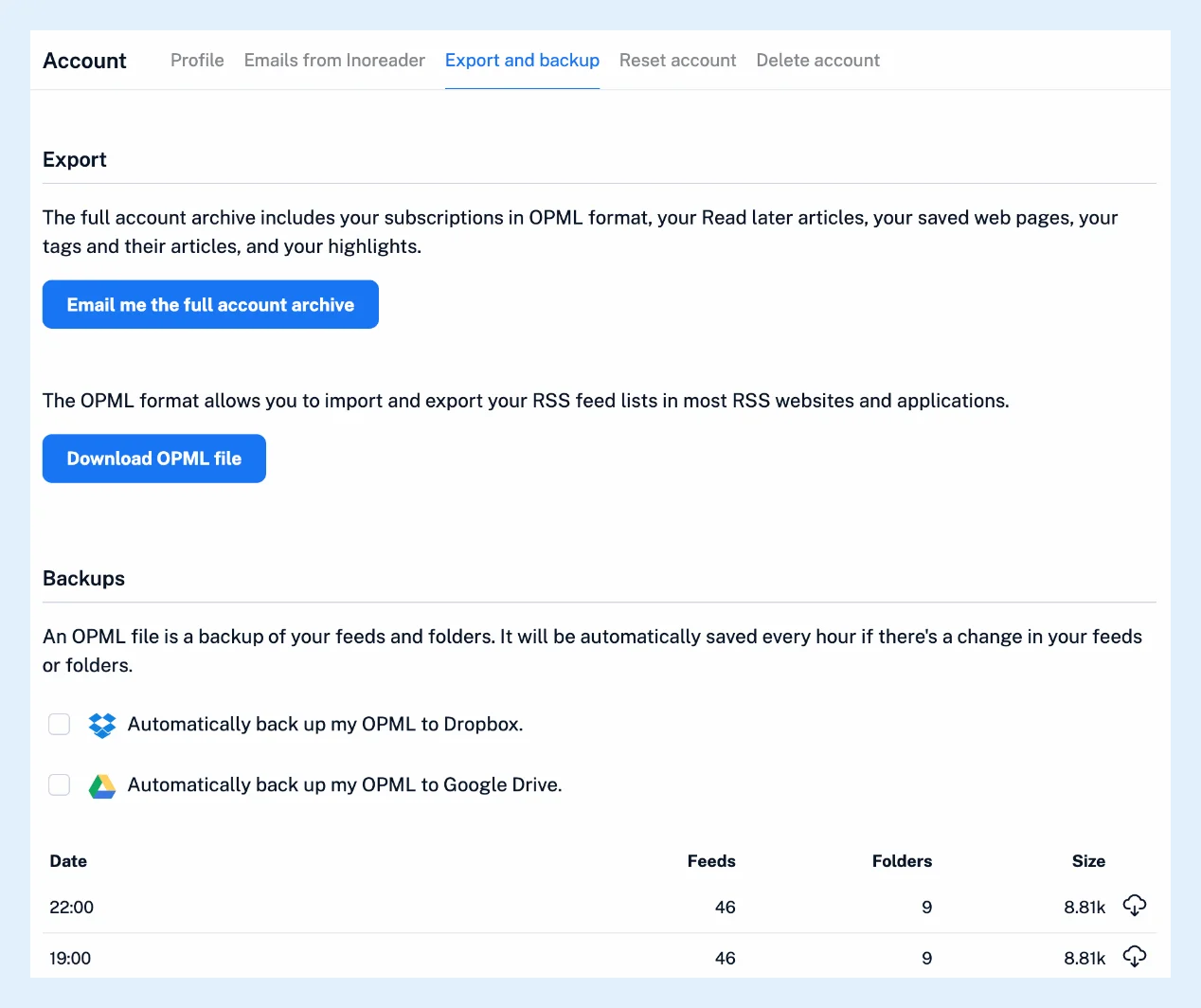
Так. У розділі Налаштування > Обліковий запис > Експорт і резервне копіювання кнопка Завантажити файл OPML зберігає ваші стрічки та папки для будь-якого іншого читача, а кнопка Надіслати мені повний архів облікового запису електронною поштою надсилає вам zip-архів із вашими підписками, статтями зі списку «Список читання», збереженими вебсторінками, тегами з їхніми статтями, а також підсвічуваннями та нотатками. З Pro Inoreader також щогодини створює резервну копію вашого OPML і може копіювати її до Dropbox або Google Диска.
Завантаження файлу OPML
- Відкрийте Налаштування (значок шестірні внизу панелі вкладок), а потім Обліковий запис > Експорт і резервне копіювання.
- Натисніть Завантажити файл OPML.
Файл зберігає заданий вами вручну порядок на бічній панелі та містить вимкнені стрічки. До нього потрапляють лише стрічки RSS і JSON (стрічки розсилок, вебстрічки та соціальні стрічки не включаються), а папки команди зберігають назву папки команди. У статті Для чого використовується OPML? пояснюється формат, а в статті Чи можу я імпортувати стрічки з іншого RSS-читача? — імпорт.
Запит повного архіву
- На тій самій вкладці натисніть Надіслати мені повний архів облікового запису електронною поштою.
- Відкрийте лист «Ваш архів Inoreader готовий» і завантажте zip-архів протягом 7 днів, після чого файл буде видалено.
Zip-архів містить OPML у файлі subscriptions.xml, статті зі списку «Список читання», збережені вебсторінки, статті, надіслані електронною поштою, завантажені документи та звіти, окремий файл для кожного тегу з його статтями, підсвічування та нотатки з відповідними статтями, а також файл README із кількісними даними.
Більшості читачів потрібен лише subscriptions.xml: якщо читач відхиляє zip-архів, видобудьте цей файл і завантажте його окремо.
Автоматичне резервне копіювання OPML
- На тій самій вкладці встановіть прапорець Автоматично створювати резервну копію мого OPML у Dropbox. або Автоматично створювати резервну копію мого OPML на Google Диску.
- Завантажте будь-яку резервну копію з таблиці зі стовпцями Дата, Стрічки, Папки та Розмір.
Резервна копія зберігається щогодини, якщо протягом цієї години змінювалися ваші стрічки або папки, і зберігаються 10 найновіших копій.
Інші способи експорту
Вихідні стрічки та HTML-фрагменти публікують папку або тег як стрічку чи на вашому сайті, Експорт у CSV та Зберегти як PDF працюють із вибраними статтями за допомогою Множинного вибору, а підсвічування можна передавати до Readwise — усе це доступно в Pro. Окрему статтю можна зберегти в Evernote, OneNote, Raindrop.io, Instapaper, Google Диску, Dropbox або Readwise на будь-якому тарифному плані.
Тарифні плани та обмеження
Завантаження OPML і повного архіву облікового запису доступне на будь-якому тарифному плані. Автоматичні резервні копії OPML, вихідні стрічки, HTML-фрагменти, експорт у CSV та масове збереження в PDF доступні в Pro. Інші вкладки розділу «Обліковий запис» описано в статті Де можна керувати налаштуваннями мого облікового запису?.
Не можете знайти відповідь? Звернутися в підтримку