Tôi có thể tìm các tệp đã tải lên ở đâu?
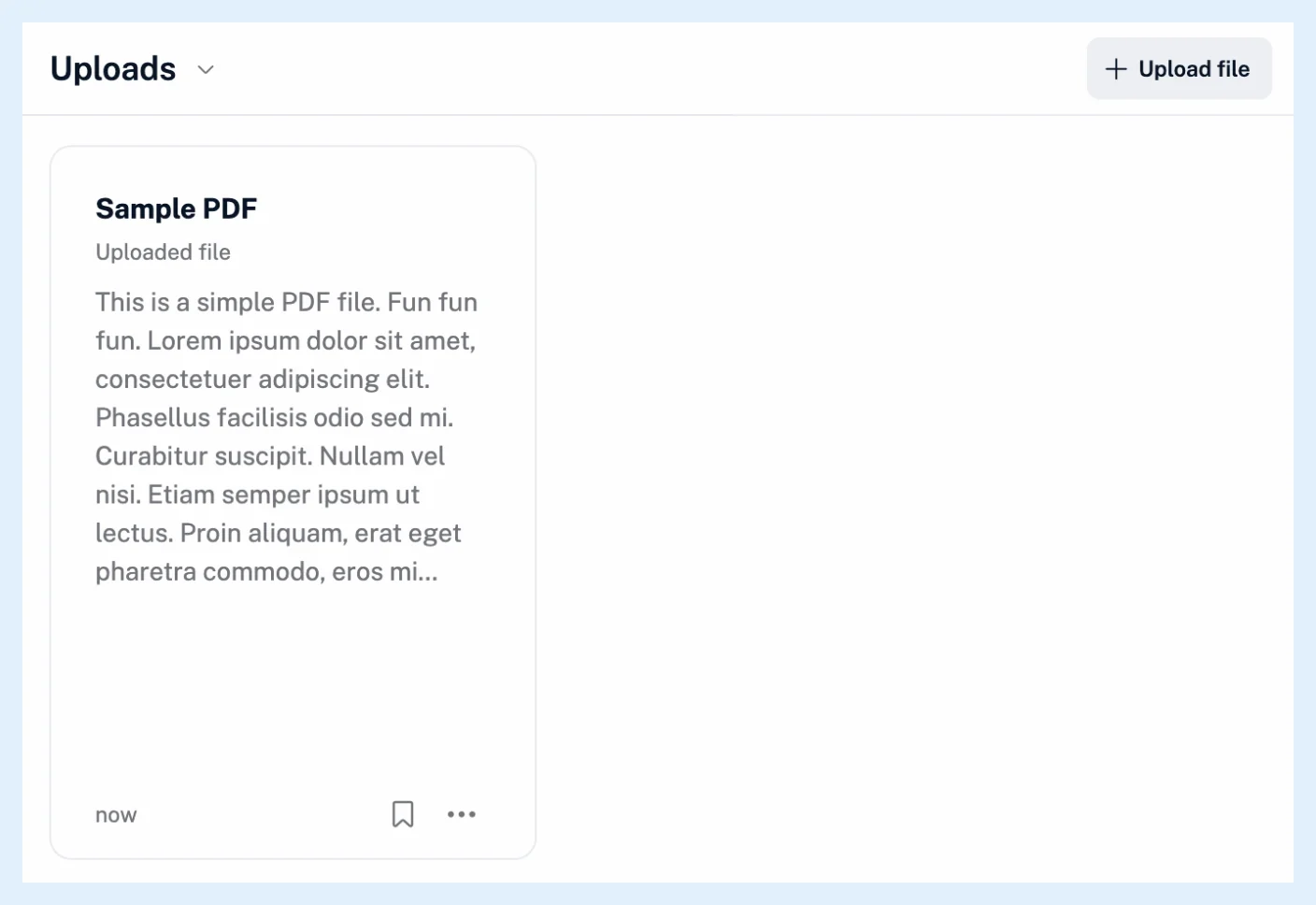
Nhấp vào Đã lưu trên thanh tab hoặc nhấn G rồi F, rồi chọn Tệp tải lên trong thanh bên. Mọi tệp bạn đã tải lên đều ở đó dưới dạng bài viết, có ngày là ngày bạn tải tệp lên.
Mở Tệp tải lên
- Nhấp vào Đã lưu trên thanh tab.
- Nhấp vào Tệp tải lên trong thanh bên.
- Nhấp vào một tệp tải lên để mở tệp đó trong bảng đọc.
Truy cập nhanh cũng đưa bạn đến đó: nhấn phím dấu chấm, nhập "Tệp tải lên" rồi chọn mục này bên dưới "Đã lưu". Dòng nguồn của mỗi tệp tải lên ghi "Tệp đã tải lên". Các tệp tải lên không được liệt kê trong Trang web.
Tìm kiếm các tệp tải lên của bạn
Sử dụng hộp tìm kiếm ở phần đầu khi Tệp tải lên đang mở hoặc truy cập trang Tìm kiếm và chọn Tệp tải lên trong danh sách phạm vi Tài khoản của tôi. Danh sách nguồn của trình tạo truy vấn cũng có Tệp tải lên. Xem cách tìm kiếm bài viết trong Inoreader.
Tìm tệp tải lên ở nơi khác
Một tệp được tải lên từ menu Thêm của một thẻ cũng nằm trong thẻ đó. Tùy chọn > Nội dung > Thư mục hệ thống liệt kê Tệp tải lên cùng với số lượng bài viết của mục này. Trên các gói Team, thanh bên của nhóm có mục Tệp tải lên riêng chứa các tệp được chia sẻ với nhóm. Xem nơi tìm các tệp tải lên của nhóm.
Tệp gốc không được lưu giữ, vì vậy không có gì để tải xuống: bài viết chính là tệp tải lên. Xem điều gì xảy ra sau khi bạn tải tệp lên. Khi Tệp tải lên còn trống, mục này hiển thị "Các tệp tải lên của bạn sẽ xuất hiện ở đây" và cung cấp Tải tệp lên. Xem cách tải tệp lên Inoreader.
Các gói và giới hạn
Tải tệp lên là một tính năng của gói Pro. Tài khoản Free sẽ thấy "Tận hưởng việc tải tài liệu lên với gói Pro của Inoreader!" cùng với Nâng cấp ngay. Tải tệp lên là gì cung cấp thông tin tổng quan.
Bạn chưa tìm thấy câu trả lời? Liên hệ hỗ trợ