如何向我的团队上传文件?
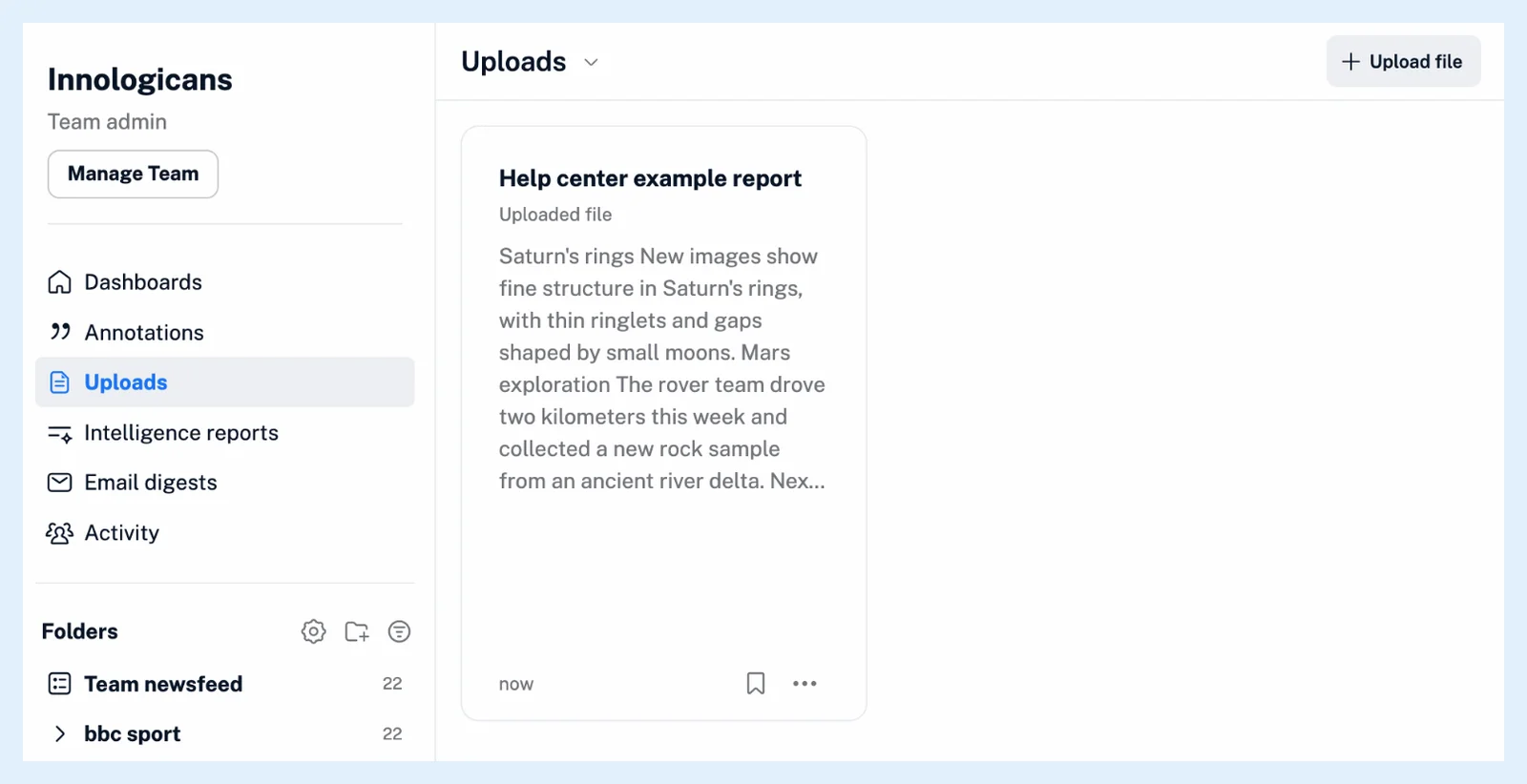
点击标签栏中的团队,打开团队侧边栏中的上传内容,然后点击顶部的上传文件。将文件拖放到框中,或点击浏览文件,然后点击上传文件。Inoreader 处理完成后,该文档会成为团队“上传内容”中的一篇文章,供每位成员阅读。
上传文件
- 点击标签栏中的团队。
- 点击团队侧边栏中的上传内容。
- 点击顶部的上传文件。
- 将文件拖到框中,或点击浏览文件。要从网络上传文件,请在 URL 地址下粘贴其地址,然后点击旁边的上传文件按钮。
- 选定文件后,会显示其名称和大小。点击上传文件。
- 等待对话框先显示正在上传...,然后显示正在处理...。对话框会自动关闭,文章会出现在团队的“上传内容”中。
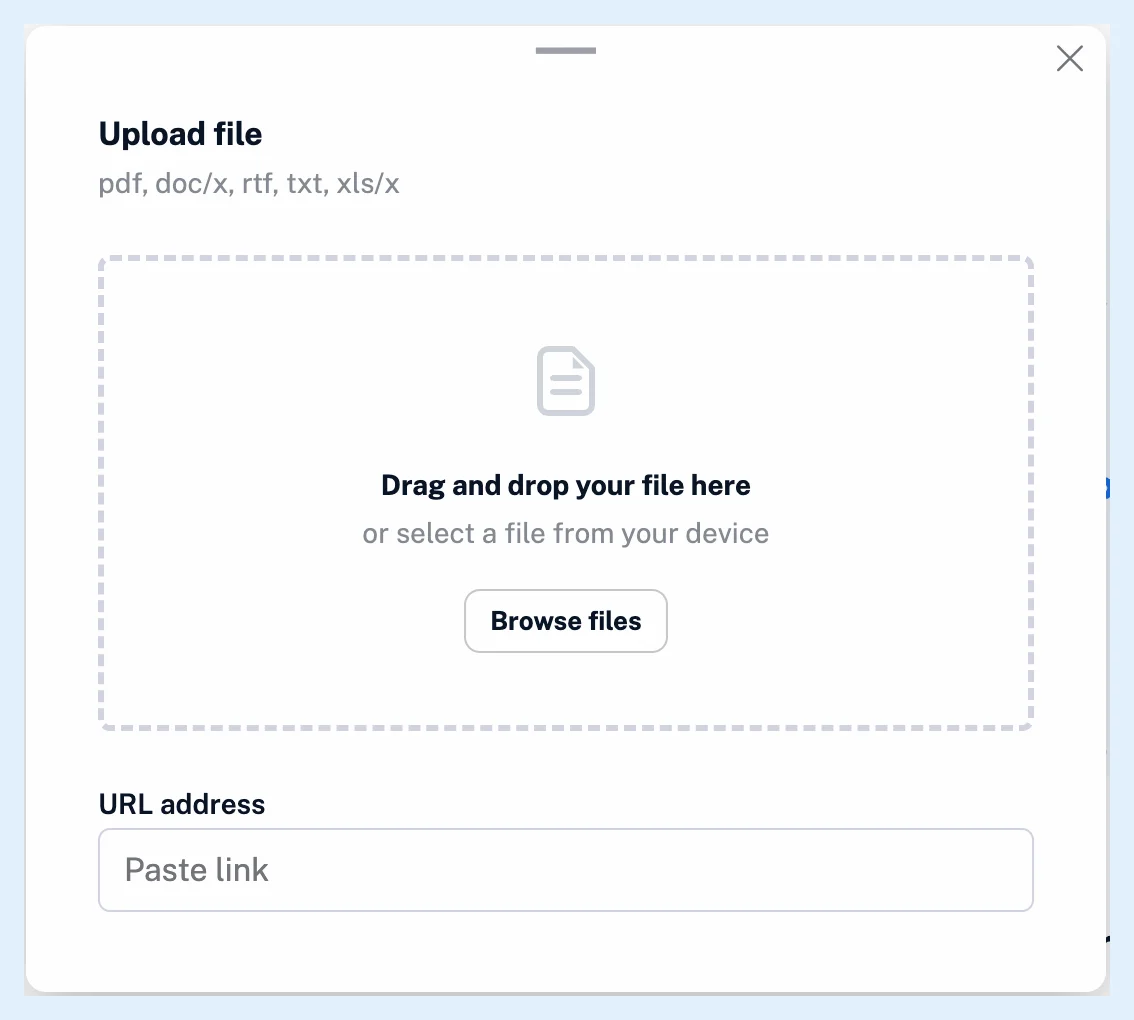
由于你是从团队页面开始上传的,因此上传的文件会归入团队。每位成员都能看到这篇新文章,因此请在上传前确保该文档适合所有人阅读。系统不会发送通知,也不会在团队的“动态”中添加任何内容。
可以上传的文件
一次只能上传一个文件:大小不超过 10 MB 且不超过 50 页的 PDF 文件,大小不超过 5 MB 的 DOC、DOCX、RTF、XLS、XLSX 或 MD 文件,大小不超过 0.5 MB 的 TXT 文件,或指向大小不超过 10 MB 的文件的链接。我可以上传哪些文件类型?列出了这些类型,而如何将文件上传到 Inoreader?则介绍了如何将文件上传到你自己的账户。
如果你之前已将某个文件上传到自己的“上传内容”或团队中,再次上传时会被拒绝,并显示“此文件已在你的上传列表中”以及指向该文章的链接。已在你自己的“上传内容”中的文档无法再次添加到团队,因此,如果文件是供所有人阅读的,请先将其上传到团队。
上传后
向我的团队上传文件后会发生什么?介绍了转换后的文章以及如何将其从团队中移除,而在哪里可以找到团队上传的内容?则展示了该列表。
套餐
团队文件上传功能随团队和团队智能套餐提供,是团队功能的一部分。
找不到答案? 联系客户支持