我可以追蹤提及項目的相關報導嗎?
可以。在提及項目的頁面上,點擊 建立監控訂閱源,保留或變更名稱,然後再次點擊 建立監控訂閱源:新的資訊源會收集公開資訊源中所有提到該提及項目的新文章。若要選擇搜尋位置,或新增更多提及項目和關鍵字,請點擊 設定監控訂閱源 或提及項目卡片中的監控訂閱源按鈕,兩者都會開啟監控訂閱源建立工具,並預先加入該提及項目。
從提及項目的頁面建立資訊源
- 點擊卡片中的 檢視詳細資料,或點擊提及項目的名稱,以開啟其頁面。
- 在 相關報導 分頁上,點擊 建立監控訂閱源。
- 保留或變更 名稱,並勾選 加入資料夾,將資訊源歸入資料夾。
- 點擊 建立監控訂閱源。若要先設定範圍或新增更多詞彙,請改為點擊 設定監控訂閱源。
加入資料夾 會顯示 資料夾 欄位,您可以在此選取現有資料夾,或選擇 指派至新資料夾 並輸入 資料夾名稱。儲存後,資訊源會開啟,顯示最多 100 篇相符文章,並出現在側邊欄或您選擇的資料夾中。
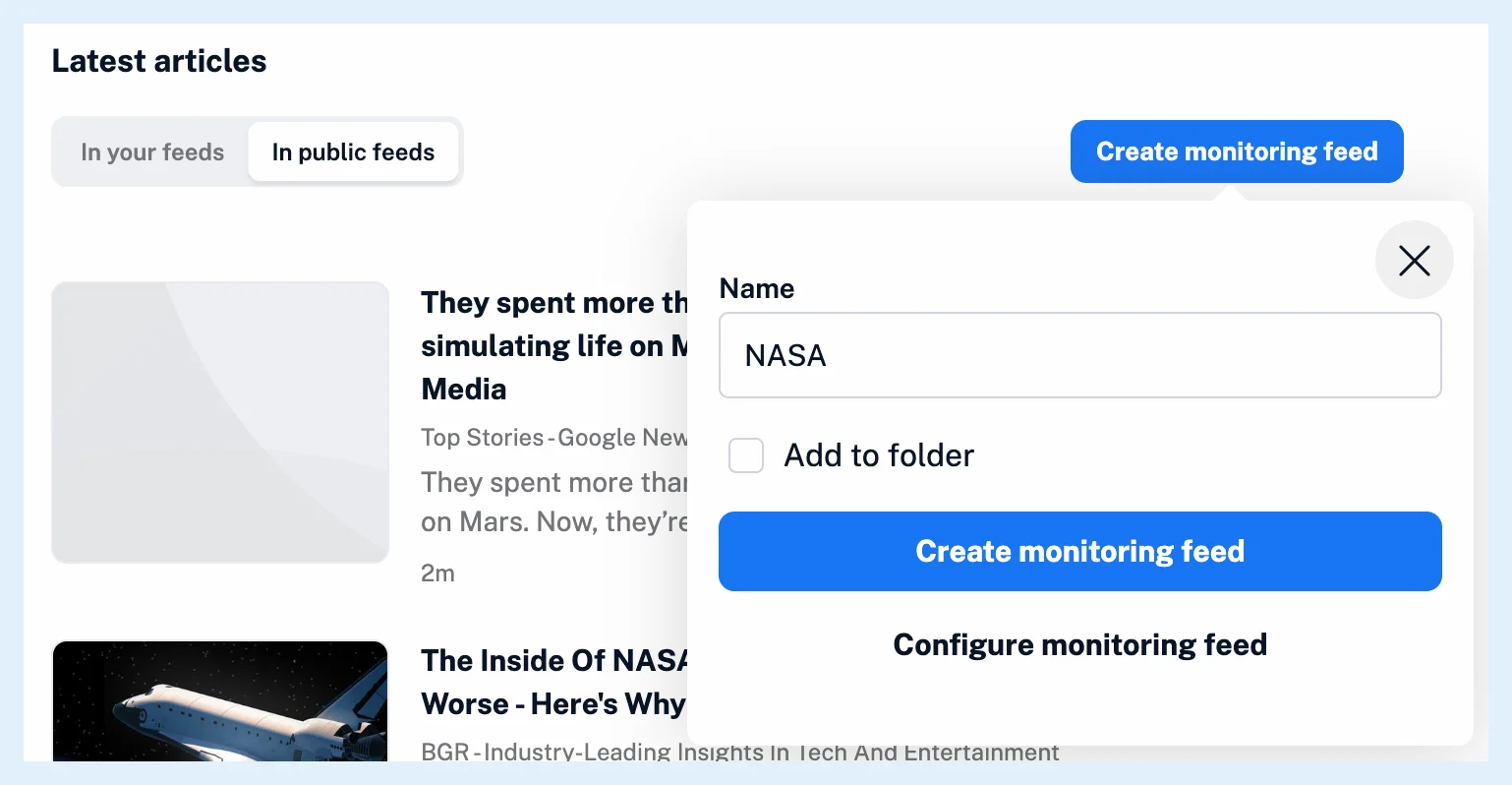
設定範圍並新增更多詞彙
設定監控訂閱源 與卡片中的按鈕一樣,會開啟建立工具,並將該提及項目列為第一個項目。監控範圍 預設為您的帳戶,您可以將其切換為 所有公開資訊源、資料夾或資訊源。在建立工具中,您可以從 建議 中選取提及項目,並透過 + 或、+ 且 和 − 非 將其與關鍵字及其他提及項目組合。如何建立監控訂閱源? 會逐步介紹建立工具,而 監控訂閱源可以追蹤我帳戶以外的內容嗎? 則會說明各種範圍。
頁面上的快速 建立監控訂閱源 功能會搜尋公開資訊源,而建立工具則預設搜尋您的帳戶,因此在建立工具中儲存前,請先檢查 監控範圍。
資訊源收集的文章
提及項目會與 Inoreader 辨識出該項目的文章相符,因此,只有來自符合資格的資訊源的英文、法文或德文文章,才會出現在該資訊源中。為什麼我的監控訂閱源找不到我預期的文章? 涵蓋了其他原因。若要在每篇新文章出現時收到通知,請建立一項以監控訂閱源為觸發條件的規則,讓它透過電子郵件或推播傳送每一筆相符結果。
監控訂閱源 是 Pro 功能,內含 30 個資訊源;Team 方案也包含此功能,而免費方案則不包含。提及項目 功能頁面提供了一個範例。
找不到答案嗎? 連絡客戶支援