什麼是檔案上傳?
檔案上傳可將您自己的文件轉換為 Inoreader 帳戶中的文章,列於已儲存 > 上傳項目下。上傳 PDF、Word、RTF、文字、Markdown 或 Excel 檔案,轉換完成後,您就可以像處理其他文章一樣,搜尋、加上標籤、加上註解及聆聽文章。
將文件轉換為文章
在分頁列中點擊已儲存,接著在側邊欄中點擊上傳項目,然後點擊上傳檔案。將檔案拖放至方框中,或使用瀏覽檔案選取檔案,也可以在 URL 位址下貼上檔案連結。Inoreader 會將檔案轉換為文章,包含其中的文字、標題、表格和圖片。PDF 會透過文字辨識讀取,因此掃描頁面也能處理。文章會使用文件的第一個主標題作為標題,若沒有主標題,則使用檔案名稱。步驟請見如何將檔案上傳至 Inoreader。
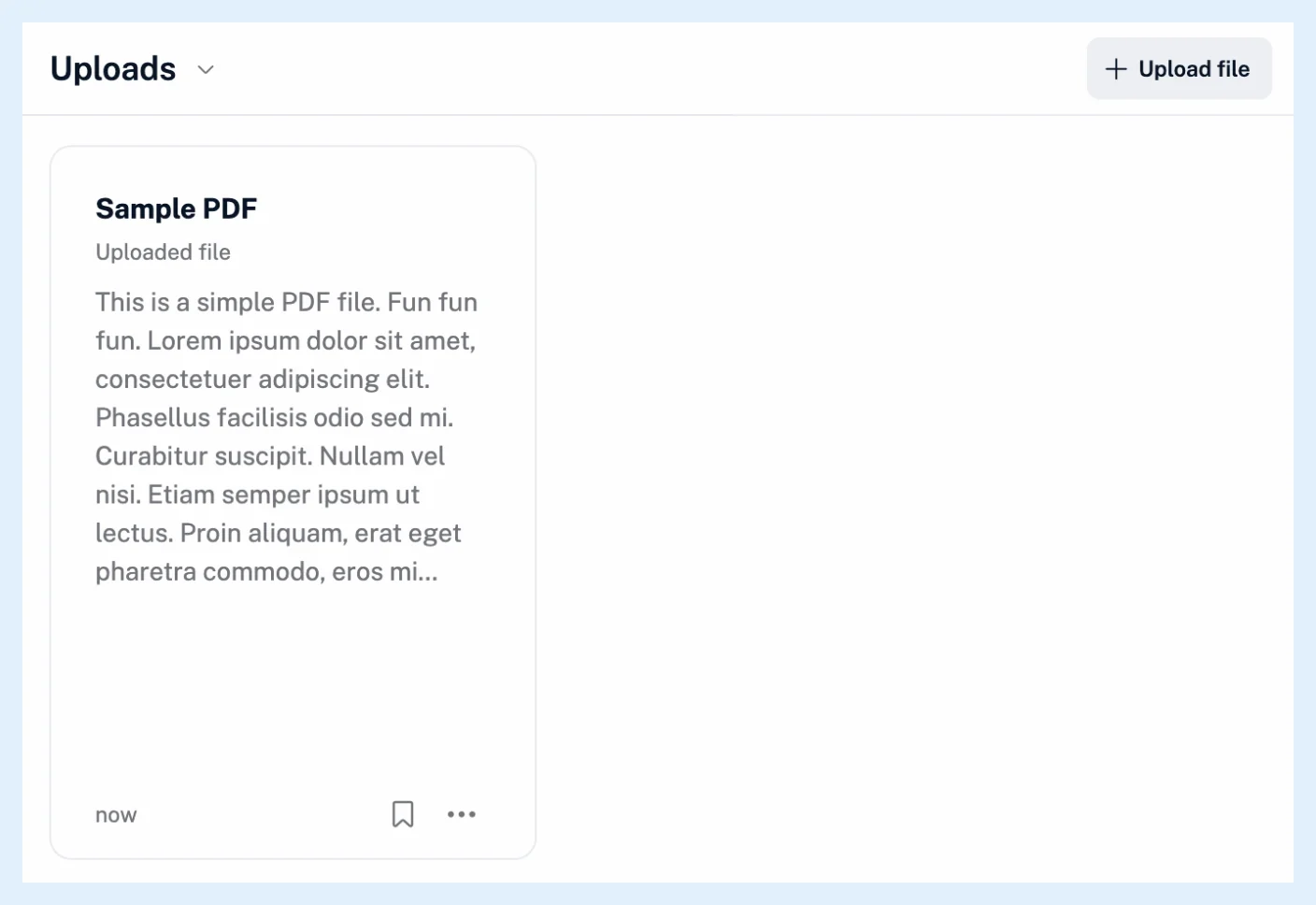
您可以上傳的檔案
PDF 最多可達 10 MB 和 50 頁。DOC、DOCX、RTF、XLS、XLSX 和 MD 檔案每個最多可達 5 MB。TXT 檔案最多可達 0.5 MB。請參閱您可以上傳哪些檔案類型。
處理上傳項目
上傳項目會建立索引以供搜尋,且搜尋頁面可限定為僅搜尋上傳項目。如同任何文章,您可以為其加上標籤、加上註解,或使用文字轉語音功能聆聽。Inoreader 會保留轉換後的文章,而非原始檔案。請參閱上傳檔案後會發生什麼事。
方案與限制
檔案上傳是 Pro 功能。免費帳戶會在「上傳項目」中看到「使用 Inoreader 的 Pro 方案,盡情上傳文件!」以及立即升級。在 Team 方案中,於團隊的上傳項目頁面上傳的檔案會與團隊共享。請參閱團隊檔案上傳的用途。
找不到答案嗎? 連絡客戶支援