HTML 片段有什麼用途?
HTML 片段會以小型網頁顯示資料夾或標籤的最新文章,您可以透過 iframe 將其嵌入自己的網站、內部網路或入口網站,也可以直接連結至該網頁。您可以在 HTML 片段編輯器中設定其標題、標誌、版面配置、文章數量和色彩,片段會隨著資料夾或標籤更新。
建立片段
- 在側邊欄中的資料夾或標籤上按一下滑鼠右鍵,然後選擇資料夾內容或標籤內容。
- 在自動化分頁中,開啟輸出訂閱源,然後點選 HTML 片段。
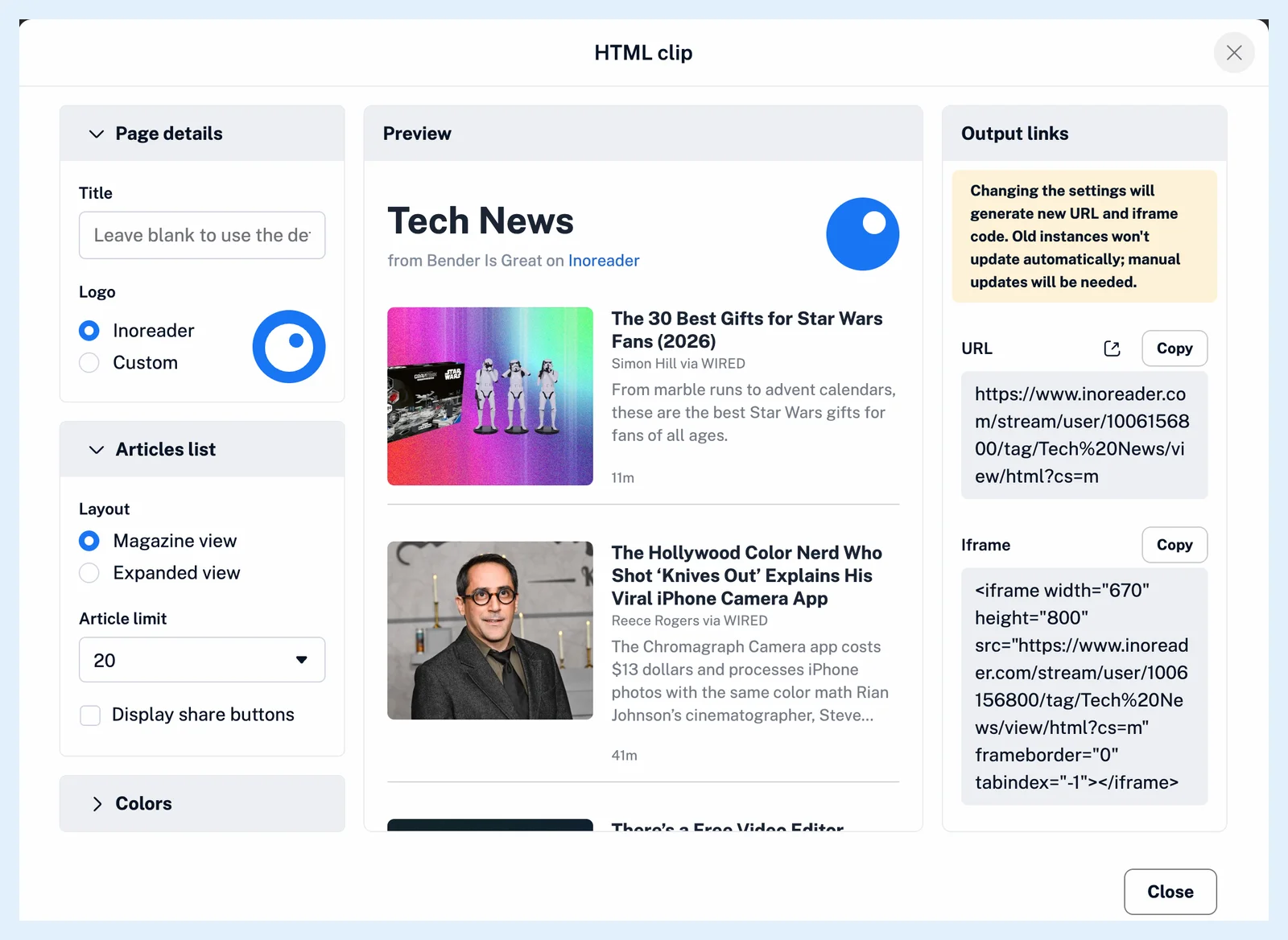
- 設定頁面詳細資料、文章清單和色彩,並查看預覽。
- 在輸出連結下,點選 Iframe 旁的複製,將程式碼貼到您的網頁中,或複製 URL 以連結至片段。
在偏好設定 > 內容中,每個已開啟輸出訂閱源的資料夾、標籤和系統資料夾旁,也會顯示相同的 HTML 片段連結。如何建立輸出訂閱源?說明了這個開關,而什麼是輸出訂閱源?則說明其他格式。
設定
在頁面詳細資料下,您可以為片段設定標題,或留空以使用預設標題,並選擇 Inoreader 標誌,或透過圖片 URL 使用自訂標誌。文章清單可設定版面配置為雜誌檢視或展開檢視,將文章數量上限設為 20、50 或 100 篇文章,以及是否顯示分享按鈕。色彩可設定文字、強調色與連結和背景,每項皆有色彩選擇器。預覽窗格會在您變更設定時顯示結果。
這些設定是 URL 和 iframe 程式碼的一部分。變更設定後,請將新的程式碼貼到您的網頁中,因為舊的嵌入內容會保留舊設定。
訪客會看到什麼
片段的頁首會顯示資料夾或標籤名稱,以及您的帳號名稱。每篇文章都會連結至原始網頁,並列出作者和來源訂閱源,在雜誌檢視中還會顯示圖片和文字。當有更多項目時,會出現接下來 20 個項目連結,頁面也會提供 RSS 和 JSON 版本的連結。任何擁有 URL 的人都可以查看,內容每 30 分鐘更新一次,如輸出訂閱源多久更新一次?所述。
HTML 片段是 Pro 功能輸出訂閱源的一部分,並在可自訂的 HTML 片段中介紹。
找不到答案嗎? 連絡客戶支援