我可以隱藏資料夾中的 YouTube Shorts 嗎?
可以,只要使用 Pro 即可。在資料夾上按一下滑鼠右鍵,選擇資料夾屬性,然後在自動化分頁開啟移除 YouTube Shorts。資料夾中所有 YouTube 頻道的 Shorts 都會消失,包括最近 30 天內已經出現在資料夾中的 Shorts。
隱藏資料夾中的 Shorts
- 在側邊欄中包含您 YouTube 頻道的資料夾上按一下滑鼠右鍵,然後選擇資料夾屬性。
- 開啟自動化分頁。
- 開啟移除 YouTube Shorts。
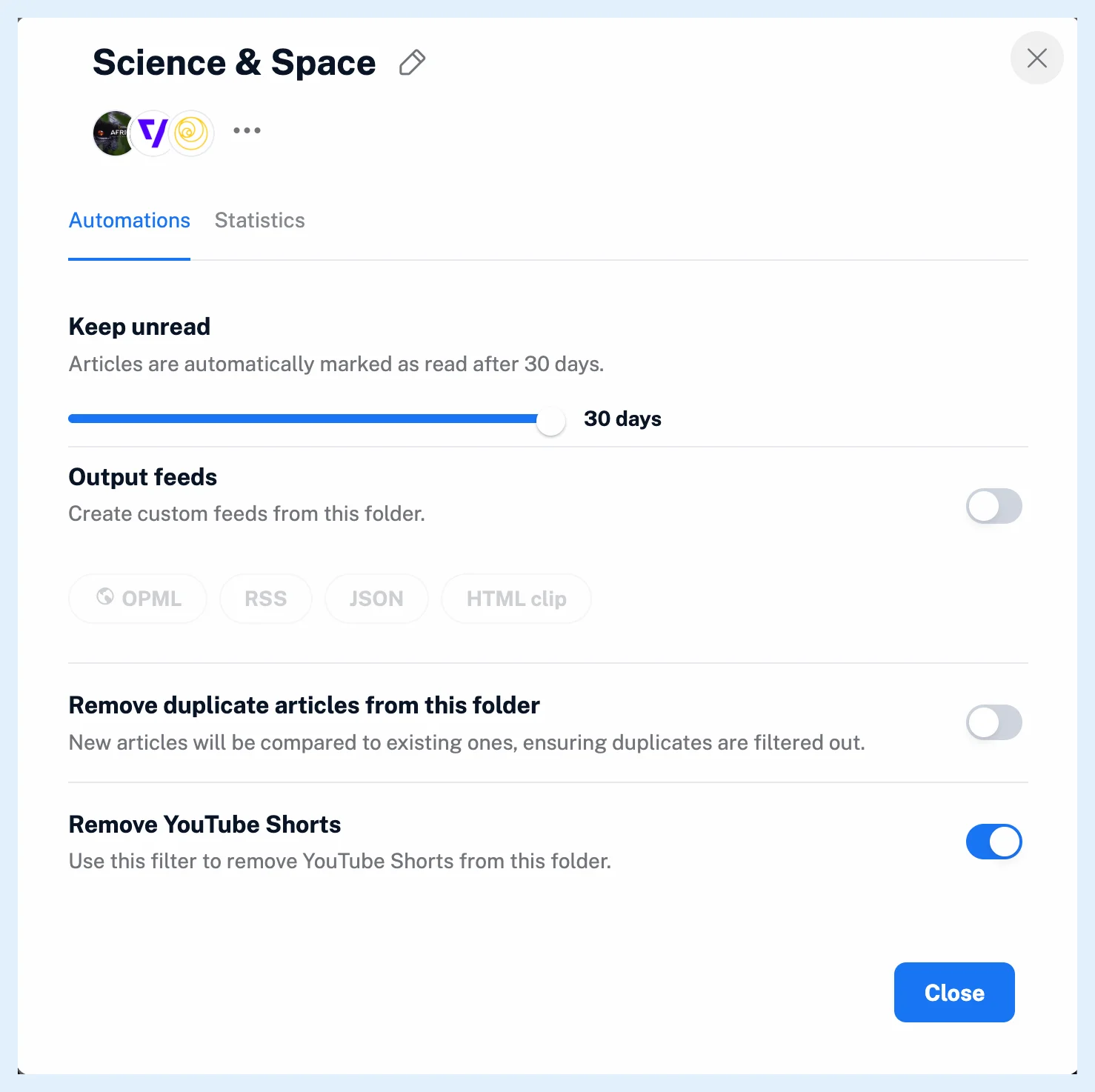
若要針對單一頻道設定,請在該頻道上按一下滑鼠右鍵,選擇訂閱來源屬性,然後在其自動化分頁開啟相同的開關。此開關只會出現在 YouTube 頻道和播放清單的訂閱來源中。當頻道所在的資料夾已經在篩除 Shorts 時,訂閱來源的開關會處於開啟且鎖定的狀態。
篩選器會移除哪些影片
當影片的網址為 youtube.com/shorts/...,或片長為 62 秒或更短時,就會被視為 Shorts。開啟此開關會隱藏資料夾在最近 30 天內已收到的 Shorts,而新的 Shorts 則會在收到後,一旦 Inoreader 從 YouTube 讀取到影片長度時便被移除。之後透過拖曳、新增訂閱來源或匯入 OPML 加入資料夾的頻道,也會套用此篩選器。關閉此開關會讓隱藏的 Shorts 重新出現。
此開關適用於您自己的資料夾。團隊資料夾沒有此開關。若要依據標題中的某個字詞只保留部分影片,請改用內容篩選器。如果您將 YouTube 訂閱項目同步到同一個資料夾,此開關可讓整個資料夾都不出現 Shorts。
方案與限制
Shorts 篩選器是 Pro 功能。免費帳號會看到鎖定的開關,以及立即升級。當 Pro 到期時,篩選器會停止移除新的 Shorts,並在恢復 Pro 後再次運作。取消追蹤頻道會移除其篩選器。在您的 RSS 閱讀器中追蹤 YouTube 頻道提供概覽,而影片則示範資料夾的運作方式。
找不到答案嗎? 連絡客戶支援