我可以在哪裡找到團隊上傳的檔案?
點選分頁列中的團隊,然後在團隊側邊欄中選擇上傳項目。所有成員都能在那裡看到成員上傳至團隊的每個檔案,最新的排在最前。您上傳至團隊的檔案也會出現在您自己的已儲存 > 上傳項目中。
開啟團隊的上傳項目
- 點選分頁列中的團隊。
- 點選團隊側邊欄中的上傳項目,這是位於「儀表板」和「註記」之後的第三個頁面。
- 點選一個上傳項目,即可在閱讀面板中開啟。
您也可以按下 . 以快速存取,然後選取團隊下的上傳項目。
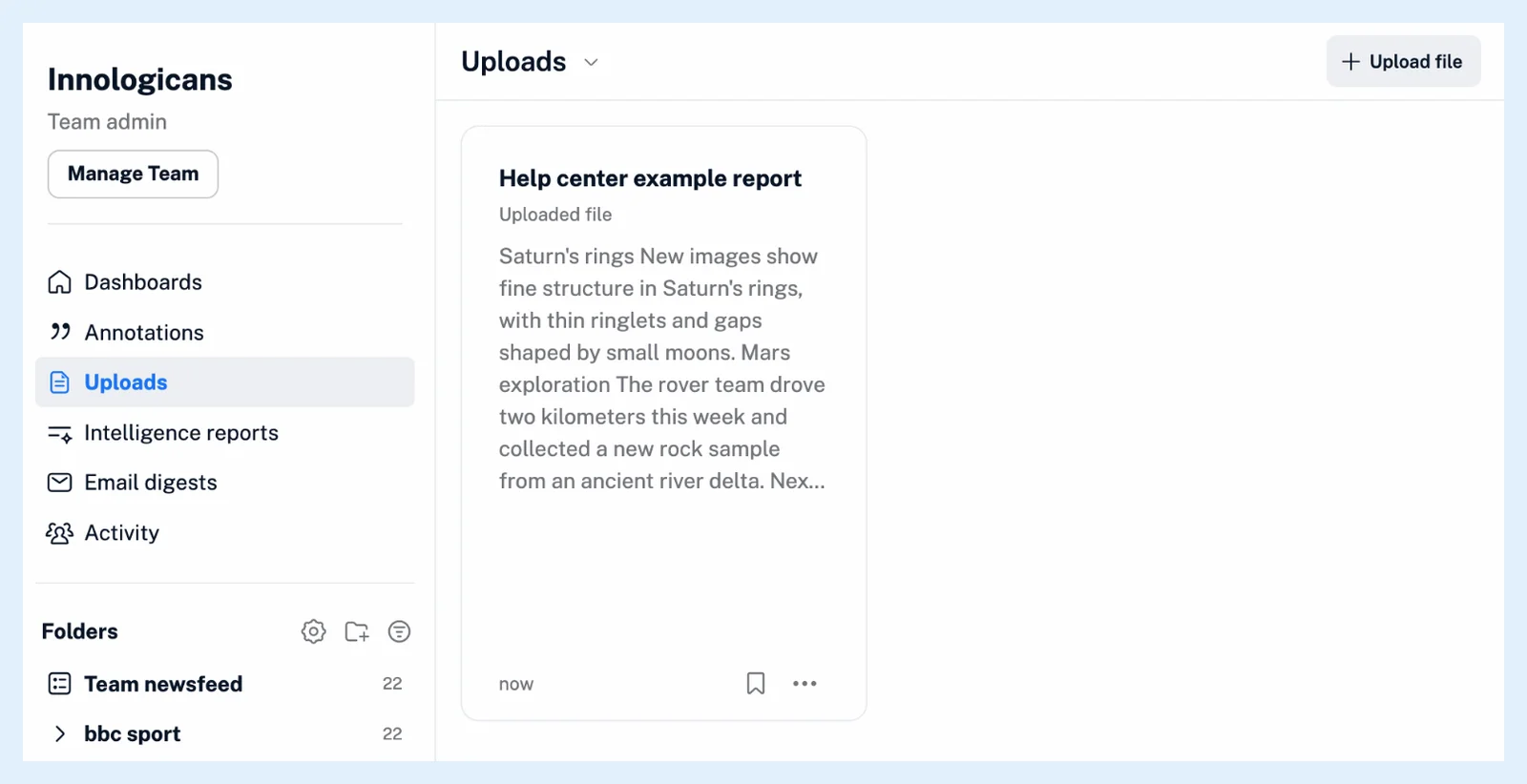
清單顯示的內容
團隊的每位成員都能看到團隊的所有上傳項目,而其他團隊的成員則無法開啟這些項目。清單依上傳時間排序,最新的排在最前;若您的帳號設定為相反的排序方式,則最舊的排在最前。頂端的搜尋功能會搜尋團隊上傳項目中的內容。當團隊尚無上傳項目時,頁面會顯示「您團隊上傳的檔案將顯示於此」及一個上傳檔案按鈕,而如何將檔案上傳至我的團隊?會說明下一個步驟。
您自己的上傳項目
您上傳至團隊的檔案也會與您的其他文件一起列在已儲存 > 上傳項目中。我可以在哪裡找到已上傳的檔案?會介紹該清單。
團隊儀表板
團隊儀表板可以透過上傳項目小工具顯示團隊最近上傳的檔案。什麼是團隊儀表板?會說明儀表板,而什麼是我的團隊側邊欄,其中有哪些內容?則會說明側邊欄的其餘部分。
方案
團隊檔案上傳功能隨團隊和團隊智慧方案提供,是團隊功能的一部分。
找不到答案嗎? 連絡客戶支援