Wie abonniere ich einen Newsletter mit Inoreader?
Erstelle einen Newsletter Feed unter Feed hinzufügen > Newsletter Feed: Gib ihm einen Namen, behalte die vorgeschlagene Adresse bei oder bearbeite sie und klicke auf E-Mail-Adresse erstellen. Abonniere dann den Newsletter auf der Website des Absenders mit dieser ino.to-Adresse oder leite E-Mails dorthin weiter. Jede Ausgabe landet dann im Feed.
Den Feed und seine Adresse erstellen
- Klicke in der Tableiste auf Feed hinzufügen und wähle Newsletter Feed.
- Gib einen Namen für den Feed ein. Die E-Mail-Adresse wird anhand des Namens ausgefüllt. Bearbeite sie nach Wunsch mit 5 bis 20 Kleinbuchstaben und Ziffern.
- Klicke auf E-Mail-Adresse erstellen. Der neue Feed öffnet sich mit seiner Adresse und einer Schaltfläche Kopie.
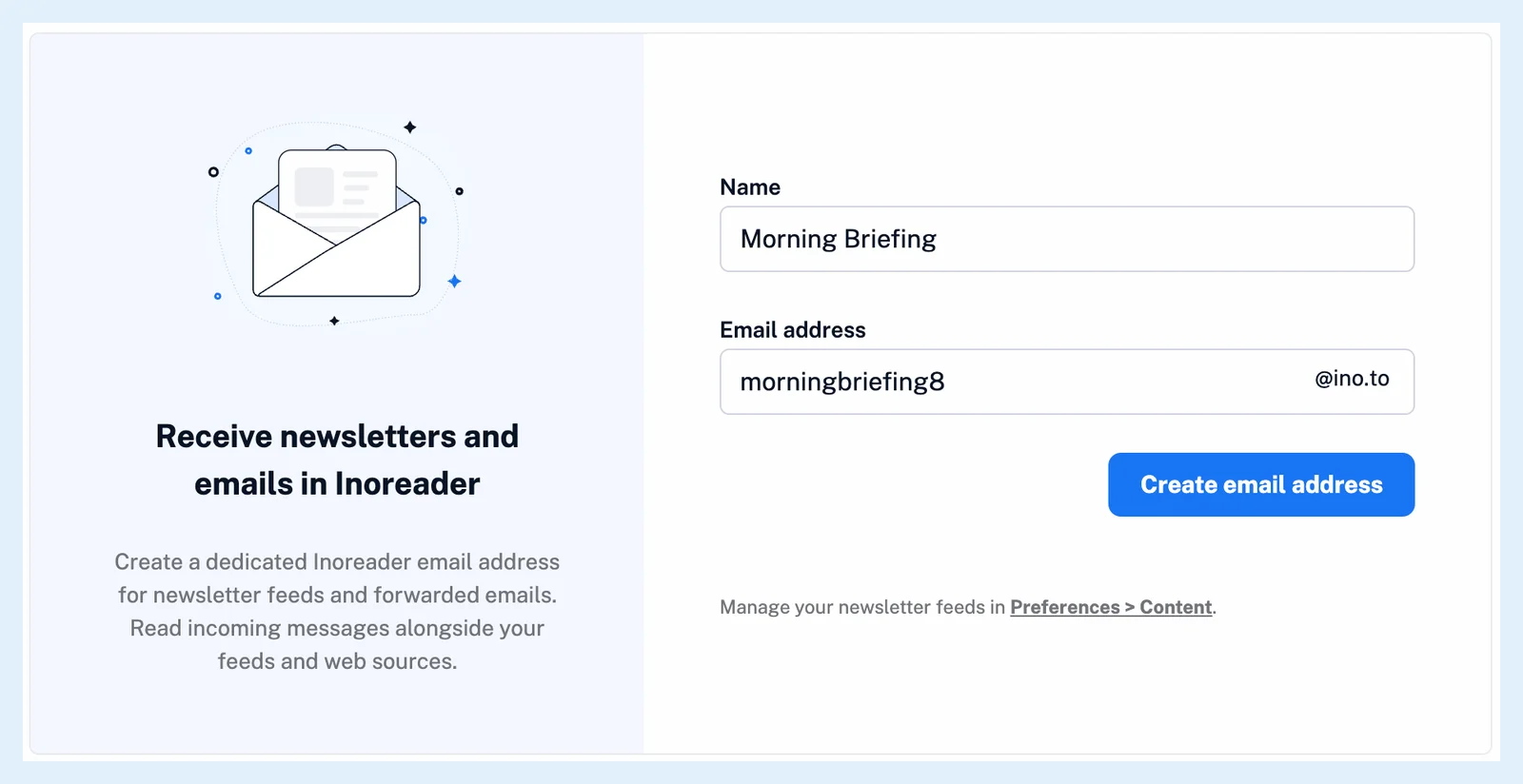
Eine Adresse, die ein anderer Leser bereits verwendet, ist nicht verfügbar: Dem Vorschlag wird eine Zahl hinzugefügt, und beim Speichern einer bereits vergebenen Adresse wirst du aufgefordert, eine andere auszuwählen. Die Adresse wird auch in den Feed-Eigenschaften des Feeds unter E-Mail-Adresse angezeigt.
Abonnieren oder weiterleiten
- Kopiere die Adresse aus der Karte Erste Schritte des neuen Feeds.
- Abonniere damit den Newsletter auf der Website des Absenders oder richte eine automatische Weiterleitung von deinem E-Mail-Konto an diese Adresse ein.
- Wenn der Newsletter oder dein E-Mail-Anbieter eine Bestätigungs-E-Mail sendet, öffne sie im neuen Feed und bestätige von dort aus.
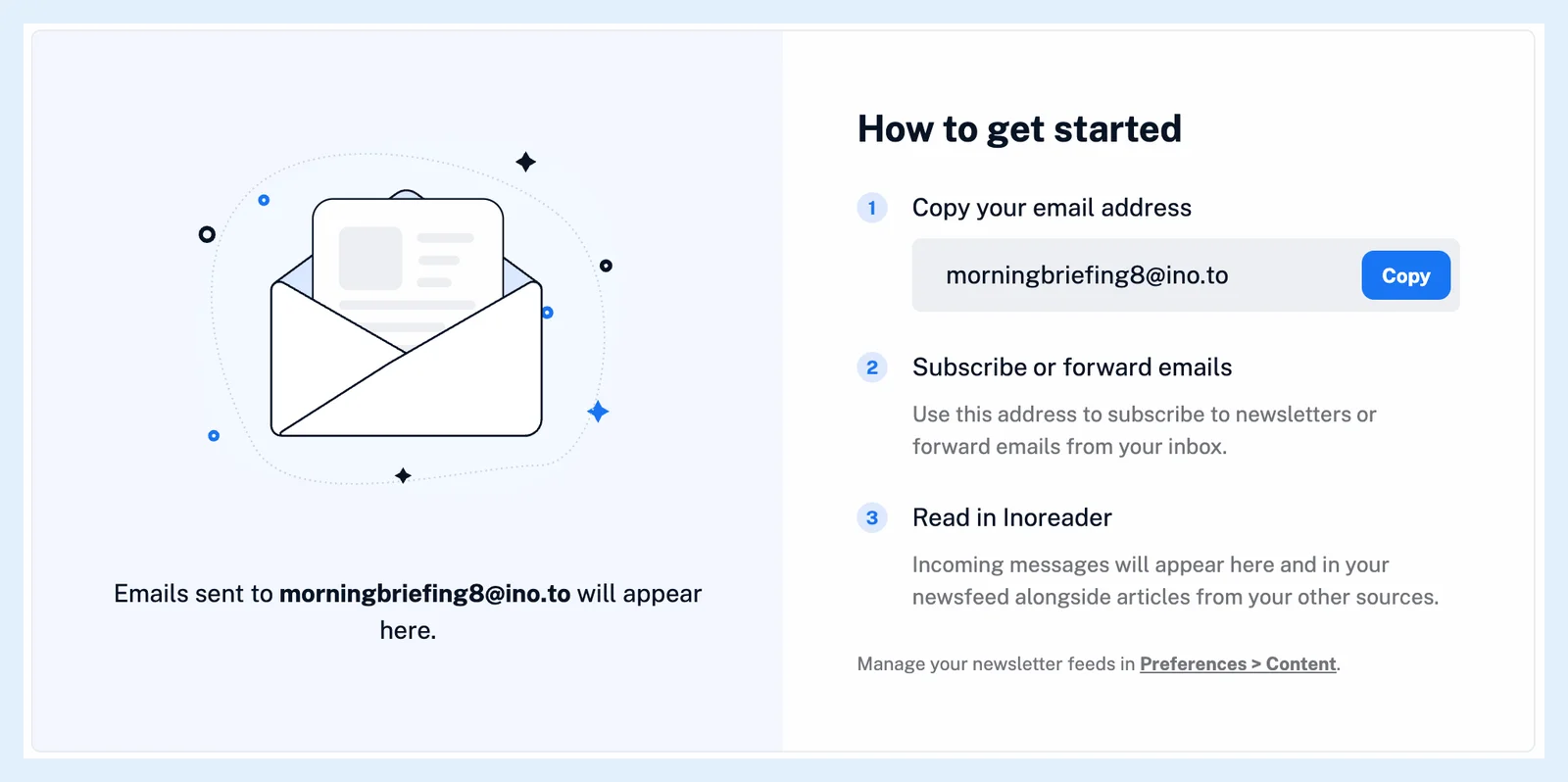
Jede an die Adresse gesendete E-Mail wird als Artikel gespeichert, unabhängig davon, wer sie sendet. Bestätigungs-E-Mails landen also wie jede Ausgabe im Feed. Mehrere Newsletter können sich eine Adresse und damit einen Feed teilen. Ein separater Feed pro Newsletter hält sie auseinander. Was sind Newsletter Feeds? erklärt, was der Feed enthält, und Kann ich Newsletter mit Regeln und Filtern verarbeiten? erklärt, wie du die E-Mails automatisch sortierst. Wenn eine Ausgabe nicht erscheint, führt dich Warum kommt mein Newsletter nicht an? durch die Überprüfungen.
Tarife und Limits
Newsletter Feeds sind eine Pro-Funktion: Pro umfasst 20, und ein Team mit einem gemeinsamen Kontingent teilt sich 100 oder 150 innerhalb des Teams. Wenn das Limit erreicht ist, zeigt die Seite das Limit deines Tarifs mit einer Schaltfläche Tarif hochstufen anstelle des Formulars an. Du verwaltest deine Newsletter Feeds unter Einstellungen > Inhalte. Die Idee wird in Entrümple deinen Posteingang: Abonniere E-Mail-Newsletter direkt in Inoreader erklärt.
Du findest keine Antwort? Support kontaktieren