Inoreaderでニュースレターを購読するにはどうすればよいですか?
フィードを追加 > ニュースレターフィードでニュースレターフィードを作成します。名前を付け、提案されたアドレスをそのまま使うか編集して、メールアドレスを作成をクリックします。その後、そのino.toアドレスを使って送信者のサイトでニュースレターを購読するか、そのアドレスにメールを転送すると、すべての号がフィードに届きます。
フィードとそのアドレスを作成する
- タブバーのフィードを追加をクリックし、ニュースレターフィードを選択します。
- フィードの名前を入力します。メールアドレスは名前に基づいて入力されます。必要に応じて、英小文字と数字を5〜20文字使って編集します。
- メールアドレスを作成をクリックします。新しいフィードが開き、アドレスとコピーボタンが表示されます。
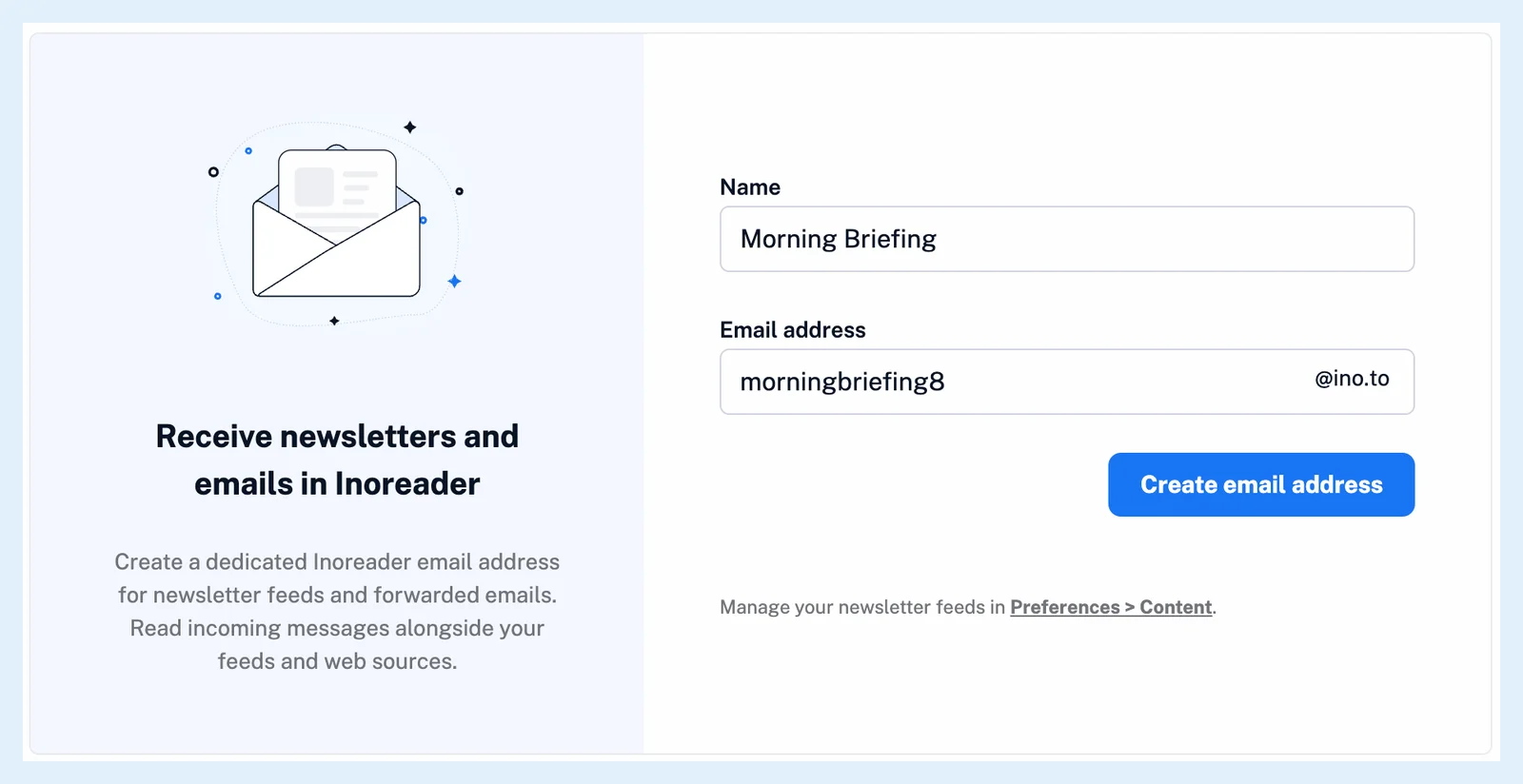
他の読者がすでに使用しているアドレスは利用できません。提案されるアドレスには数字が追加され、使用済みのアドレスを保存しようとすると、別のアドレスを選ぶよう求められます。アドレスは、フィードのフィードのプロパティのメールアドレスにも表示されます。
購読または転送する
- 新しいフィードのはじめにカードからアドレスをコピーします。
- そのアドレスを使って送信者のサイトでニュースレターを購読するか、メールアカウントからそのアドレスへの自動転送を設定します。
- ニュースレターまたはメールプロバイダーから確認メールが送信されたら、新しいフィードでそのメールを開き、そこから確認を行います。
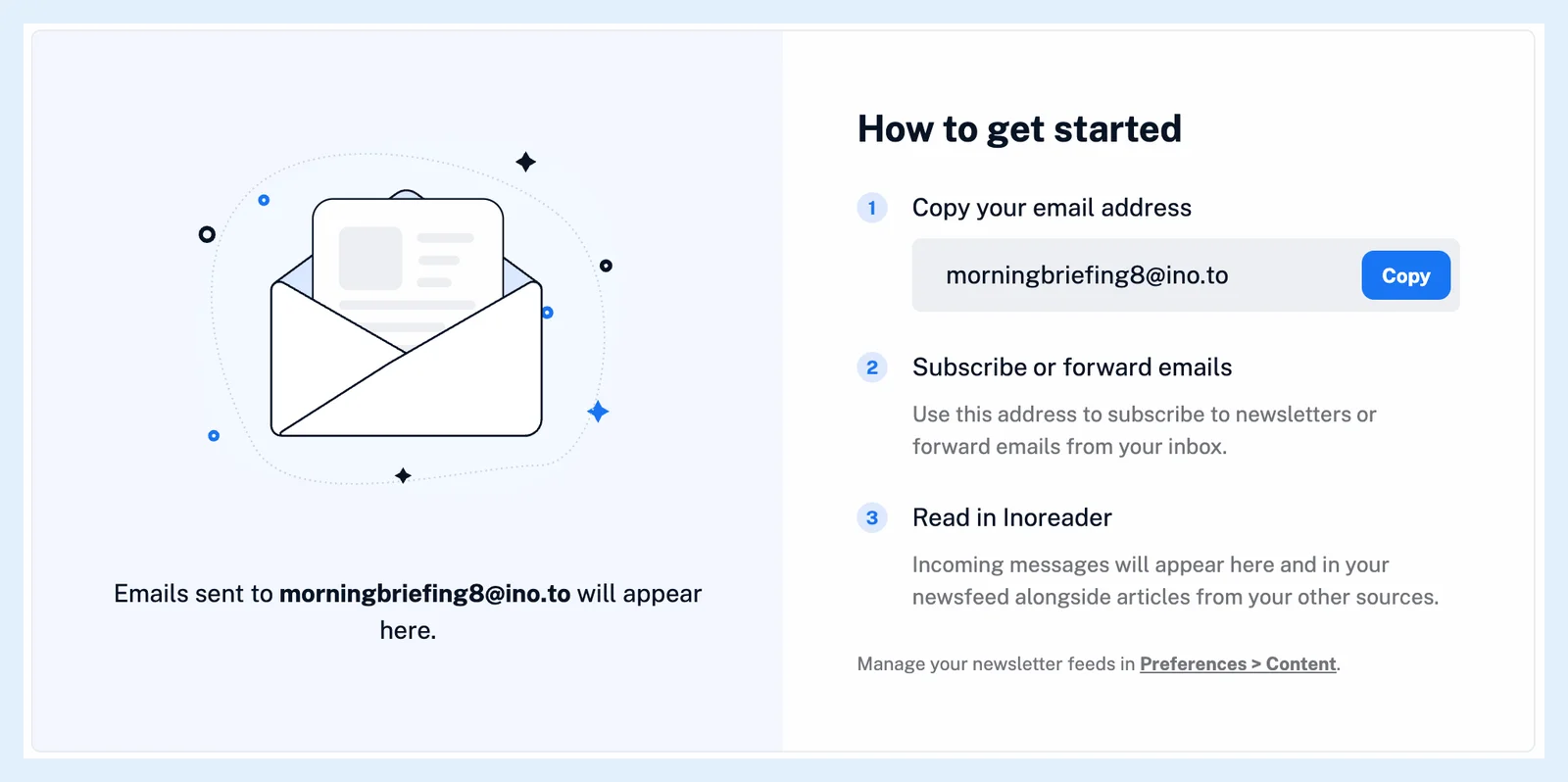
そのアドレスに送信されたメールは、送信者に関係なくすべて記事として保存されるため、確認メールも各号と同じようにフィードに届きます。複数のニュースレターで1つのアドレスを共有し、1つのフィードを共有することもできます。ニュースレターごとに個別のフィードを作成すれば、それぞれを分けておけます。ニュースレターフィードとは何ですか?ではフィードに何が保存されるかを説明し、ルールとフィルターでニュースレターを処理できますか?ではメールを自動的に振り分ける方法を説明しています。ニュースレターの号が表示されない場合は、ニュースレターが届かないのはなぜですか?で確認事項を順に案内しています。
プランと上限
ニュースレターフィードはProの機能です。Proには20個が含まれ、共有枠のあるTeamではチーム全体で100個または150個を共有します。上限に達すると、このページにはフォームの代わりに、ご利用のプランの上限とアップグレードボタンが表示されます。ニュースレターフィードは環境設定 > コンテンツで管理します。この考え方は、受信トレイを整理:メールニュースレターをInoreaderで直接購読するで説明しています。
回答が見つかりませんか? お問い合わせ