Wie füge ich einen Team-Tag hinzu?
Um einen Team-Tag zu erstellen, klicke auf das Symbol Neuer Team-Tag in der Überschrift Tags der Team-Seitenleiste, gib einen Namen ein und klicke auf Tag speichern. Um einen Artikel mit einem Tag zu versehen, öffne ihn, klicke auf Tags hinzufügen oder drücke T und wähle den Team-Tag aus.
Einen Team-Tag erstellen
- Klicke in der Registerkartenleiste auf Team.
- Klicke in der Team-Seitenleiste auf das Symbol Neuer Team-Tag neben Tags.
- Gib einen Namen ein. Lass Diesen Tag in der Seitenleiste anheften aktiviert, um den Tag in der Seitenleiste zu sehen.
- Aktiviere Ausgabe-Feeds, wenn du einen Feed mit den getaggten Artikeln möchtest. Der Link erscheint nach dem Speichern.
- Klicke auf Tag speichern.
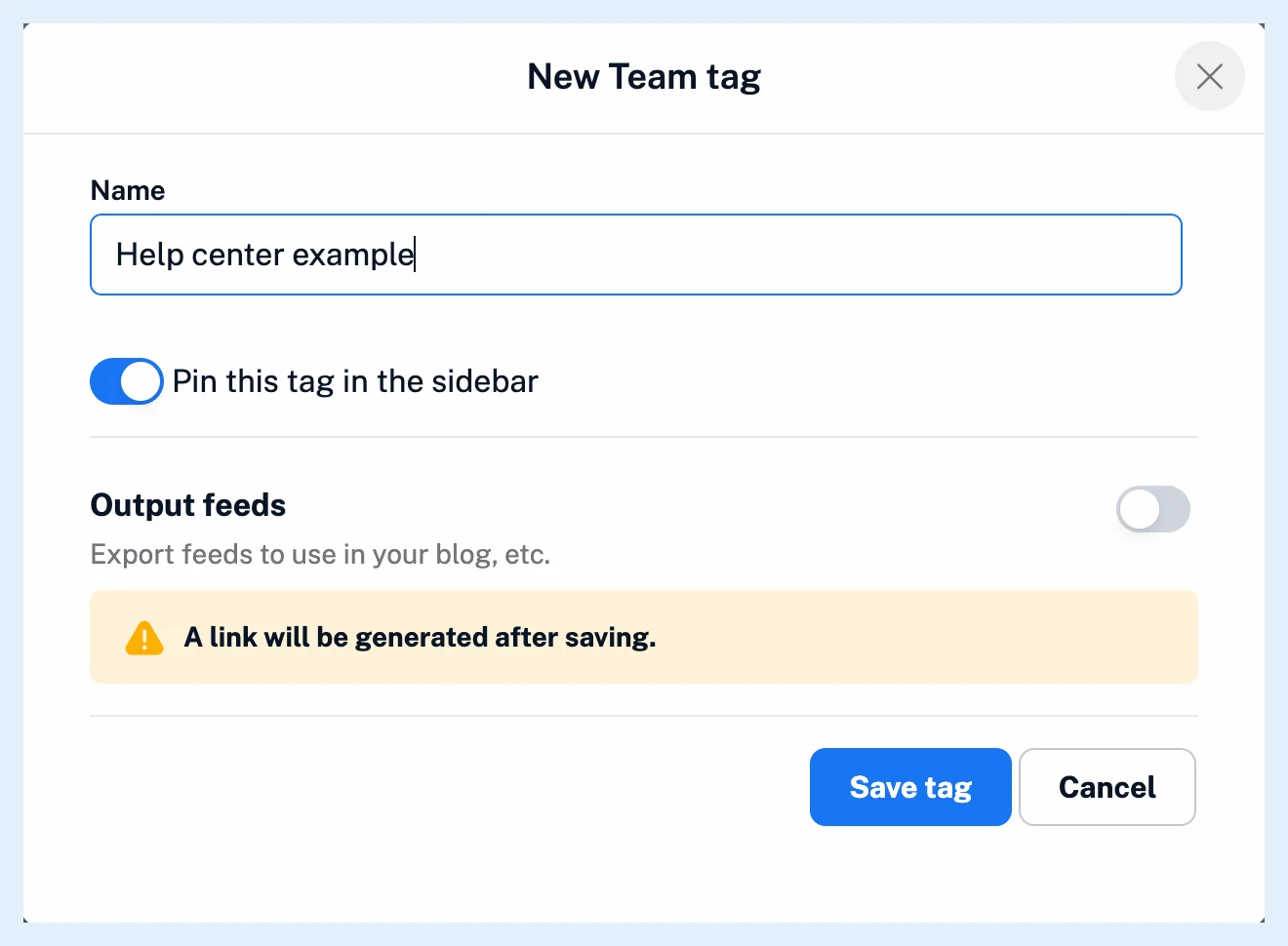
Du kannst auch unter Team verwalten > Inhalte > Tags auf Tag erstellen klicken. Jedes Mitglied kann Team-Tags erstellen, und der Tag wird für jedes Mitglied verfügbar, je nach deiner Auswahl angeheftet oder nicht. Ein Name, der bereits von einem Tag oder Ordner verwendet wird, wird abgelehnt. Wähle daher einen anderen.
Einen Artikel mit einem Tag versehen
- Öffne den Artikel und klicke auf Tags hinzufügen oder drücke T.
- Gib Text in „Tags suchen oder erstellen“ ein, um den Tag zu finden. Team-Tags sind mit dem Team-Tag-Symbol gekennzeichnet.
- Klicke auf den Team-Tag oder drücke die Eingabetaste.
Um einen Tag in einem Schritt zu erstellen und zuzuweisen, gib einen Namen ein, den es noch nicht gibt, und wähle Neuen Team-Tag erstellen, gefolgt vom Namen. Ein auf diese Weise erstellter Team-Tag wird in der Seitenleiste jedes Mitglieds angeheftet. Wenn du einen Artikel mit einem Team-Tag versiehst, wird der Artikel für alle Mitglieder getaggt, und niemand wird benachrichtigt.
Viele Artikel mit Tags versehen oder automatisch taggen
Um mehrere Artikel gleichzeitig mit Tags zu versehen, wähle sie über Massenaktionen aus und klicke in der Leiste auf Tags hinzufügen, wie unter Kann ich mehrere Artikel gleichzeitig mit Tags versehen? erklärt wird. Um neue Artikel bei ihrem Eintreffen mit Tags zu versehen, erstelle eine Regel mit der Aktion Tag zuweisen und wähle den Team-Tag aus.
Tarife
Team-Tags sind in den Tarifen Team und Team Intelligence enthalten, und jedes Mitglied kann sie erstellen. Was sind Team-Tags? erklärt, wie sie funktionieren, Kann ich steuern, welche Tags in meiner Seitenleiste erscheinen? behandelt das Anheften, das Video zeigt das Taggen, und die Funktionsseite Teile eine gemeinsame Auswahl an Quellen mit deinem gesamten Team behandelt die Team-Funktionen.
Du findest keine Antwort? Support kontaktieren