Was sind Team-Tags?
Team-Tags sind Tags, die dem gesamten Team gehören. Jedes Mitglied hat jedes Team-Tag, und wenn jemand einen Artikel mit einem davon taggt, erscheint der Artikel für alle unter diesem Tag.
Sie bilden eine gemeinsame, nach Themen geordnete Artikelsammlung. Wenn Sie einen Artikel mit einer Notiz teilen und ihn besprechen möchten, verwenden Sie stattdessen einen Team-Kanal, wie in Was ist der Unterschied zwischen Team-Kanälen und Team-Tags? erklärt wird.
So funktionieren Team-Tags
Jedes Mitglied hat eine eigene Kopie jedes Team-Tags, die mit dem Tag des Teams synchron gehalten wird, sodass eine Umbenennung des Tags für alle wirksam wird. Wenn ein Artikel mit einem Team-Tag getaggt wird, wird er für jedes Mitglied zu diesem Tag hinzugefügt, und wenn das Tag von einem Artikel entfernt wird, wird es für jedes Mitglied entfernt. Ein Mitglied, das dem Team später beitritt, erhält die bereits getaggten Artikel. Beim Taggen wird niemand benachrichtigt.
Jedes Mitglied kann ein Team-Tag erstellen, und die Erstellung wird in der Aktivität des Teams protokolliert. Nur die Person, die das Tag erstellt hat, oder ein Team-Administrator kann es umbenennen oder löschen. Ein Mitglied, dessen Zugriff auf das Team beendet ist, kann keine Team-Tags hinzufügen.
Finden Sie Ihre Team-Tags
Team-Tags werden unter Tags in der Team-Seitenleiste aufgeführt, die Sie über Team in der Registerkartenleiste öffnen, sowie unter Team verwalten > Inhalte > Tags, wo jede Zeile den Namen des Tags, Artikel heute, Letzter Artikel von und die Person anzeigt, die es erstellt hat. In Tag-Menüs hat ein Team-Tag ein eigenes Symbol. Jedes Mitglied entscheidet selbst, ob ein Team-Tag in seiner eigenen Seitenleiste angeheftet ist, wie in Kann ich steuern, welche Tags in meiner Seitenleiste erscheinen? beschrieben wird.
Mit einer Regel automatisch taggen
Eine Regel mit der Aktion Tag zuweisen und einem Team-Tag taggt ihre Treffer für alle. Regeln, die von einem Tag ausgehen, werden für jedes Mitglied ausgeführt, das eine solche Regel für dieses Tag hat.
Tarife
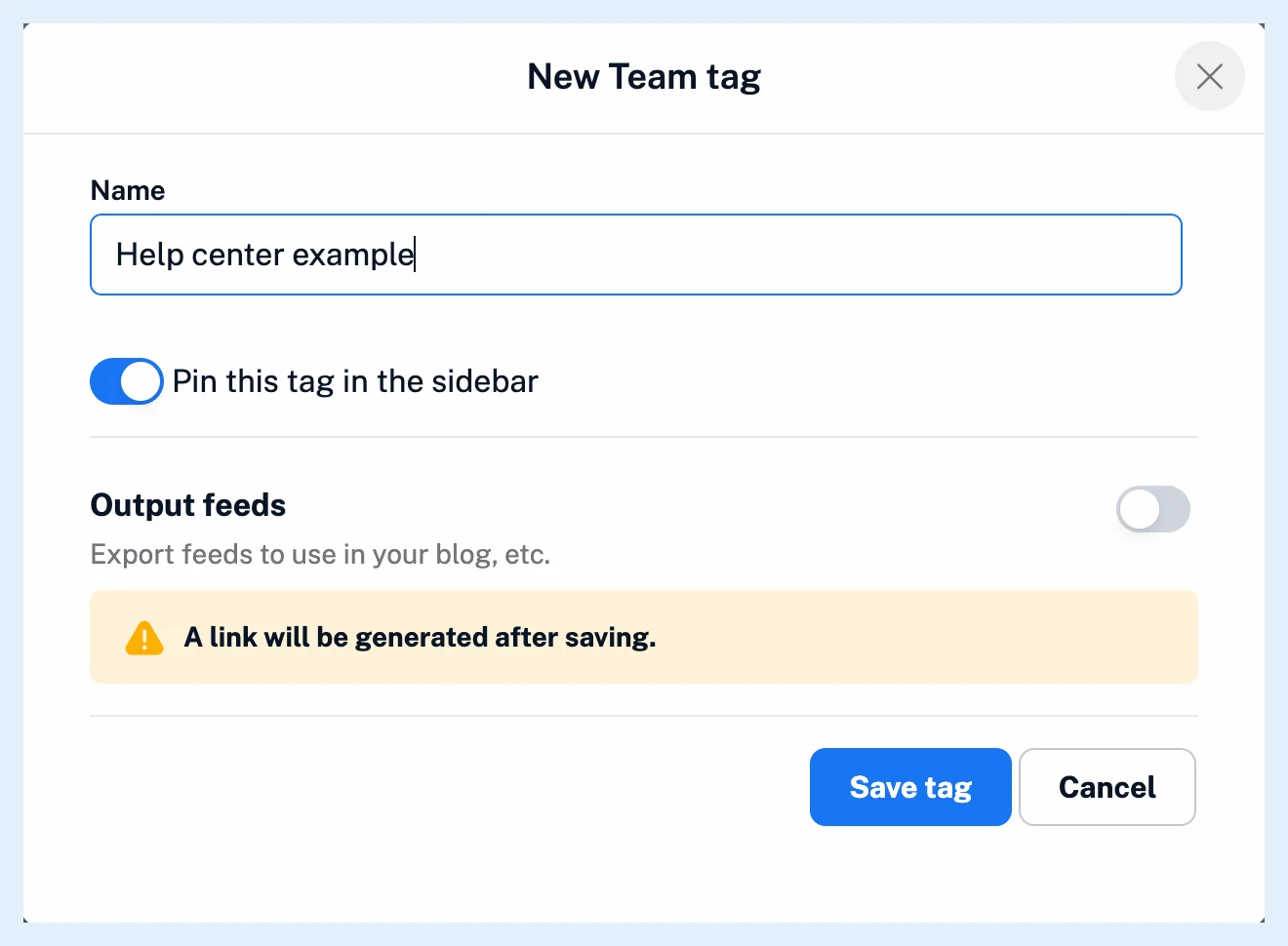
Team-Tags sind in den Tarifen Team und Team Intelligence für jedes Mitglied enthalten. Wie füge ich ein Team-Tag hinzu? zeigt, wie Sie eines erstellen und einen Artikel taggen, das Video zeigt Tags im Allgemeinen, und die Funktionsseite Teilen Sie eine Quellensammlung mit Ihrem gesamten Team behandelt die Team-Funktionen.
Du findest keine Antwort? Support kontaktieren