Comment partager un article avec mon équipe ?
Ouvrez l’article et cliquez sur Partager avec l’équipe dans sa rangée de boutons, ou appuyez sur S. Dans la boîte de dialogue, cochez un ou plusieurs canaux sous Sélectionner un canal, ajoutez une note si vous le souhaitez et cliquez sur Partager avec l’équipe. Les autres membres de ces canaux reçoivent une notification dans Inoreader et sur leur téléphone.
Partager un article
- Ouvrez l’article.
- Cliquez sur Partager avec l’équipe dans la rangée de boutons de l’article, ou appuyez sur S.
- Sous Sélectionner un canal, cochez un ou plusieurs canaux.
- Rédigez une note si vous le souhaitez et saisissez @ pour mentionner quelqu’un.
- Cliquez sur Partager avec l’équipe.
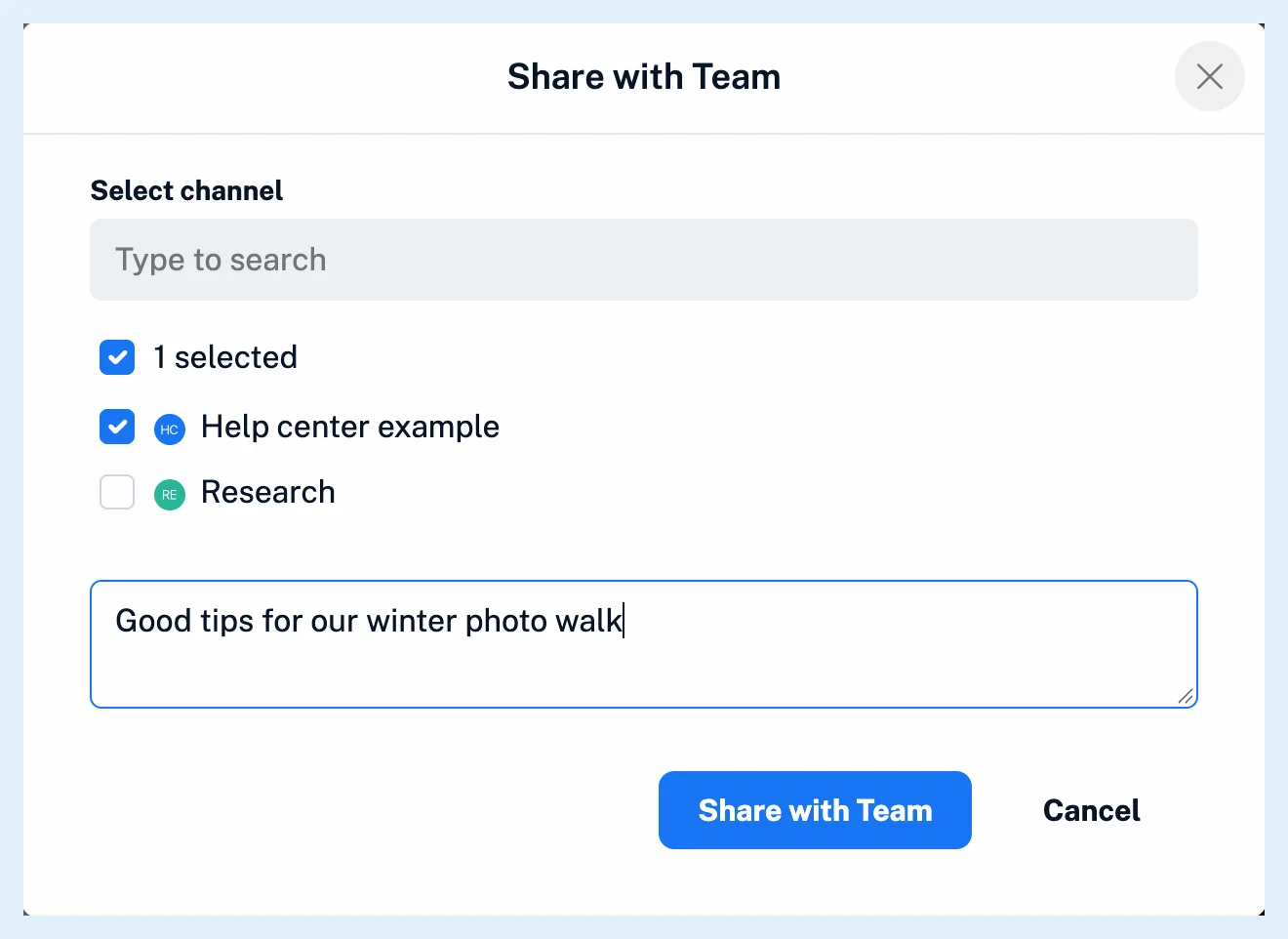
Partager avec l’équipe reste désactivé tant qu’aucun canal n’est coché. Vous ne voyez le bouton que si vous êtes membre d’au moins un canal. Sinon, la boîte de dialogue vous demande d’abord de rejoindre un canal.
L’article partagé apparaît dans chaque canal choisi sous Canaux dans la barre latérale de l’équipe, et votre note est enregistrée comme premier commentaire. Une traduction est votre propre version de l’article ; les membres de votre équipe voient donc l’original, comme l’explique Puis-je partager des articles traduits ?.
Modifier ou annuler un partage
Ouvrez à nouveau la boîte de dialogue sur un article partagé. Le bouton indique désormais Enregistrer les modifications, et Arrêter le partage supprime l’article de vos canaux ainsi que votre note.
Partager plusieurs articles à la fois
Sélectionnez jusqu’à 50 articles avec Actions groupées, comme l’explique Comment utiliser les actions groupées ?, et cliquez sur Partager avec l’équipe dans la barre. La note accompagne chaque article.
Qui reçoit une notification
La première fois qu’un article arrive dans un canal, tous les autres membres ayant activé Nouvel article partagé reçoivent une notification dans l’application sous Notifications dans la barre d’onglets et une notification push dans l’application Inoreader. Une personne que vous mentionnez dans la note reçoit également un e-mail. Chaque membre règle les interrupteurs Nouvel article partagé et Commentaires, activés par défaut, dans le menu ⋯ du canal sous Gérer l’équipe > Contenu > Canaux. Si un canal est connecté à Slack ou à Microsoft Teams, l’article y est publié une seule fois.
Forfaits
Le partage est inclus dans les forfaits Team et Team Intelligence, pour les membres d’au moins un canal. Qu’est-ce qu’un canal d’équipe ? explique les canaux, et Où apparaissent les commentaires ? la discussion. La page de présentation de la fonctionnalité Partagez un ensemble de sources avec toute votre équipe et l’article de blog Présentation des nouvelles fonctionnalités de collaboration pour Inoreader Teams fournissent plus d’informations.
Vous ne trouvez pas de réponse ? Contacter le support