如何与我的团队分享文章?
打开文章,点击其按钮栏中的与团队分享,或按 S。在对话框中,勾选选择频道下的一个或多个频道,根据需要添加备注,然后点击与团队分享。这些频道的其他成员会在 Inoreader 中和手机上收到通知。
分享一篇文章
- 打开文章。
- 点击文章按钮栏中的与团队分享,或按 S。
- 在选择频道下,勾选一个或多个频道。
- 根据需要撰写备注,并输入 @ 来提及某人。
- 点击与团队分享。
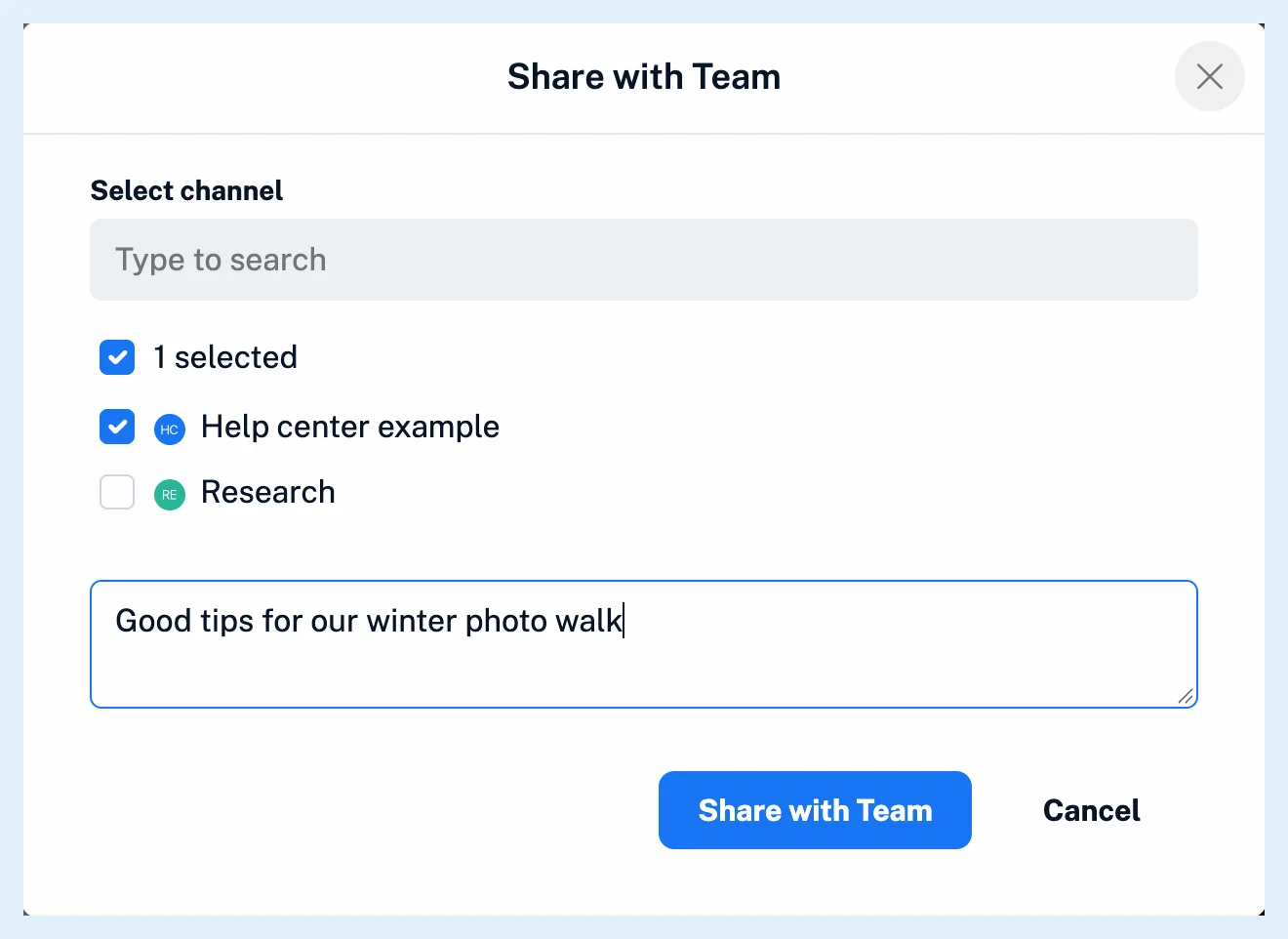
在勾选频道之前,与团队分享会一直处于禁用状态。只有当你是至少一个频道的成员时,才会看到此按钮。如果你尚未加入任何频道,对话框会要求你先加入一个频道。
分享的文章会出现在团队侧边栏的频道下的每个所选频道中,你的备注会被保存为文章的第一条评论。译文是你自己的文章版本,因此团队成员看到的是原文,具体说明见我可以分享翻译后的文章吗?。
更改或撤销分享
在已分享的文章上再次打开对话框。此时按钮会显示为保存更改,而停止分享会将文章连同你的备注一起从你的频道中移除。
一次分享多篇文章
按照如何使用批量操作?中的说明,使用批量操作选择最多 50 篇文章,然后点击操作栏中的与团队分享。备注会随每篇文章一同分享。
谁会收到通知
当一篇文章首次出现在某个频道中时,所有开启了新分享的文章通知的其他成员,都会在标签栏的通知下收到应用内通知,并在 Inoreader 应用中收到推送通知。你在备注中提及的人还会收到一封电子邮件。每位成员都可以在管理团队 > 内容 > 频道中的频道 ⋯ 菜单中设置新分享的文章和评论这两个默认开启的开关。连接到 Slack 或 Microsoft Teams 的频道会将文章发布到相应平台一次。
套餐
团队和团队智能套餐包含分享功能,供至少加入了一个频道的成员使用。什么是团队频道?介绍了频道,评论会出现在哪里?介绍了讨论。功能页面与整个团队分享同一组信息源和博客文章介绍 Inoreader 团队版的新协作功能提供了更多信息。
找不到答案? 联系客户支持