Come faccio a creare un team e a invitare membri?
Un team è incluso in un piano Team. Acquistane uno nella scheda Enterprise della pagina dei prezzi, poi fai clic su Team nella barra delle schede e Inoreader crea il team con te come proprietario. Invita persone da Gestisci team > Membri con Invia invito e Salva.
Crea il team
- Acquista un piano Team: fai clic sul tuo avatar in fondo alla barra delle schede, scegli Piani e apri la scheda Enterprise, oppure usa la pagina dei prezzi.
- Fai clic su Team nella barra delle schede. Inoreader crea il team e ne apre il cruscotto.
- Per rinominarlo, apri Gestisci team > Organizzazione, modifica Nome e Descrizione e fai clic su Salva.
Il team prende il tuo nome o quello della tua azienda e tu ne sei il proprietario. I piani Team includono 3, 5, 10, 20, 50 o 100 posti, compreso il tuo. Per provare prima le funzionalità del team, contattaci e organizzeremo una prova.
Invita membri
- Apri Gestisci team sotto il nome del team nella barra laterale, poi Membri.
- Digita l'indirizzo in Indirizzo email e fai clic su Invia invito, oppure premi Invio. Ripeti per ogni persona.
- Fai clic su Salva. Prima di allora non viene inviato nulla.
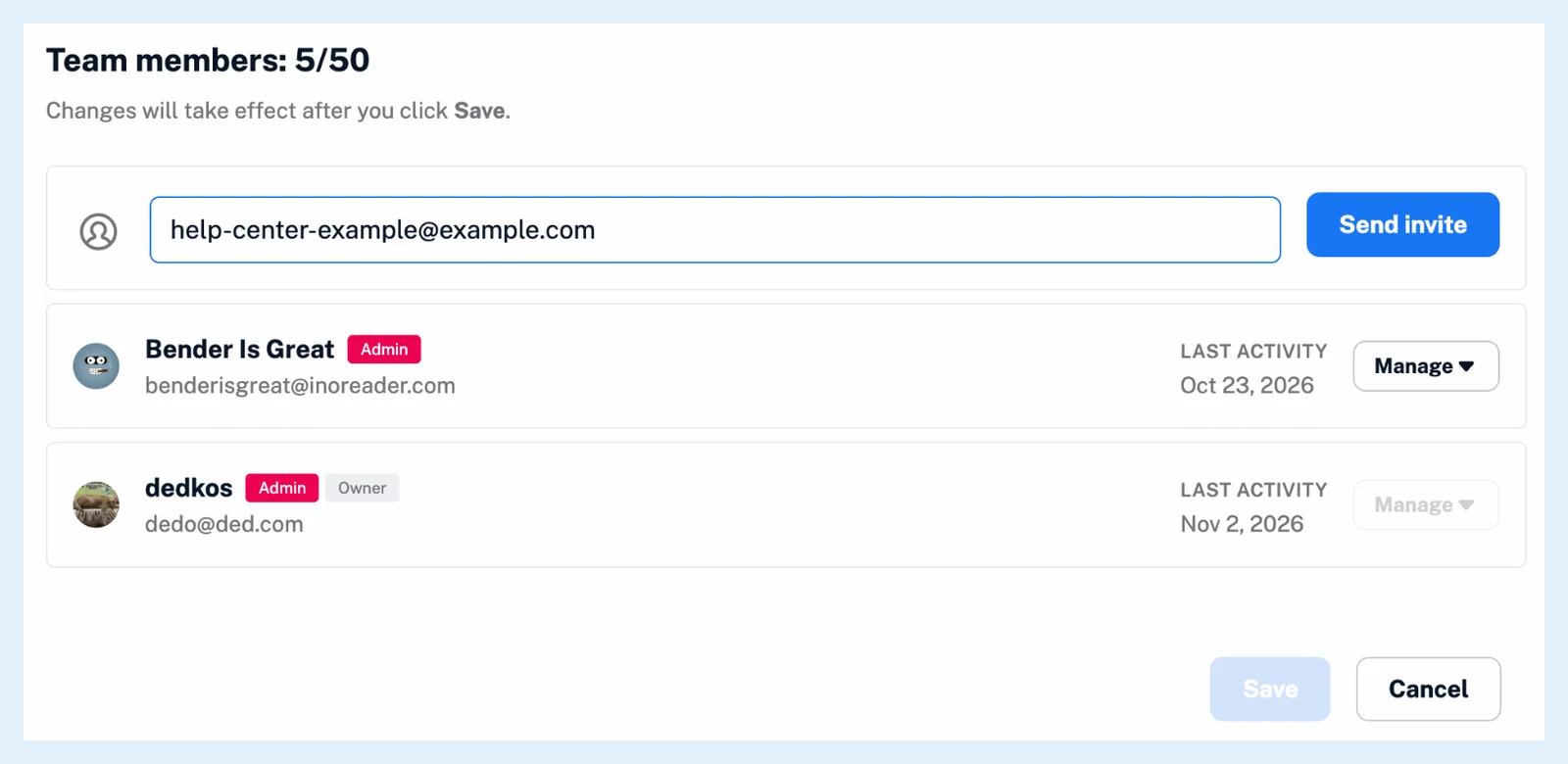
Ogni persona riceve un'email con un pulsante Unisciti al team. Chi ha un account Inoreader vede l'invito anche in Inoreader, con Unisciti al team e Rifiuta, mentre chi non ne ha uno si registra con quell'indirizzo e si unisce subito al team. Ogni invito assegna il ruolo di Membro, che puoi modificare una volta che la persona si è unita al team, come spiega Come faccio a rimuovere un membro o a modificarne il ruolo?.
Un account può appartenere a un solo team, quindi una persona che fa già parte di un altro team non può accettare il tuo invito.
Gestisci gli inviti in sospeso
Un invito salvato mostra l'indirizzo con Invia di nuovo, Copia link di invito e Annulla invito. Il link è personale per quell'indirizzo e non scade. Gli inviti in sospeso vengono conteggiati tra i posti occupati e un team al completo mostra "Tutti e 5 i posti nel tuo team sono ora occupati" al posto del campo.
Quando qualcuno si unisce al team, ricevi una notifica, l'ingresso compare in Team > Attività e il nuovo membro ottiene tutte le funzionalità Pro con i tag e le cartelle del team, come descritto in Cosa devo fare quando mi unisco a un team? e Quali funzionalità ottengo come membro di un team?.
I team sono inclusi nei piani Team e Team Intelligence e ogni membro ottiene anche tutte le funzionalità Pro.
Non trovi una risposta? Contatta supporto