我可以在哪里创建和管理过滤器?
在自动化 > 过滤器中:点击标签栏中的自动化,然后点击过滤器。创建过滤器用于新建过滤器,每一行的过滤器都可以关闭、编辑或删除。您还可以通过订阅源或文件夹的右键菜单开始创建过滤器,并在订阅源属性或文件夹属性的自动化标签页中设置去重过滤器。
创建过滤器
一个来源可包含一个内容过滤器和一个去重过滤器。如果已经有相应的过滤器,按钮会显示为编辑过滤器或编辑,点击即可打开该过滤器。在侧边栏中,右键点击订阅源可找到过滤订阅源,右键点击文件夹可找到过滤文件夹,右键点击监控订阅源可找到过滤关键词。团队管理员可以在团队文件夹上看到创建团队过滤器,什么是团队过滤器?对此进行了说明。
查看列表
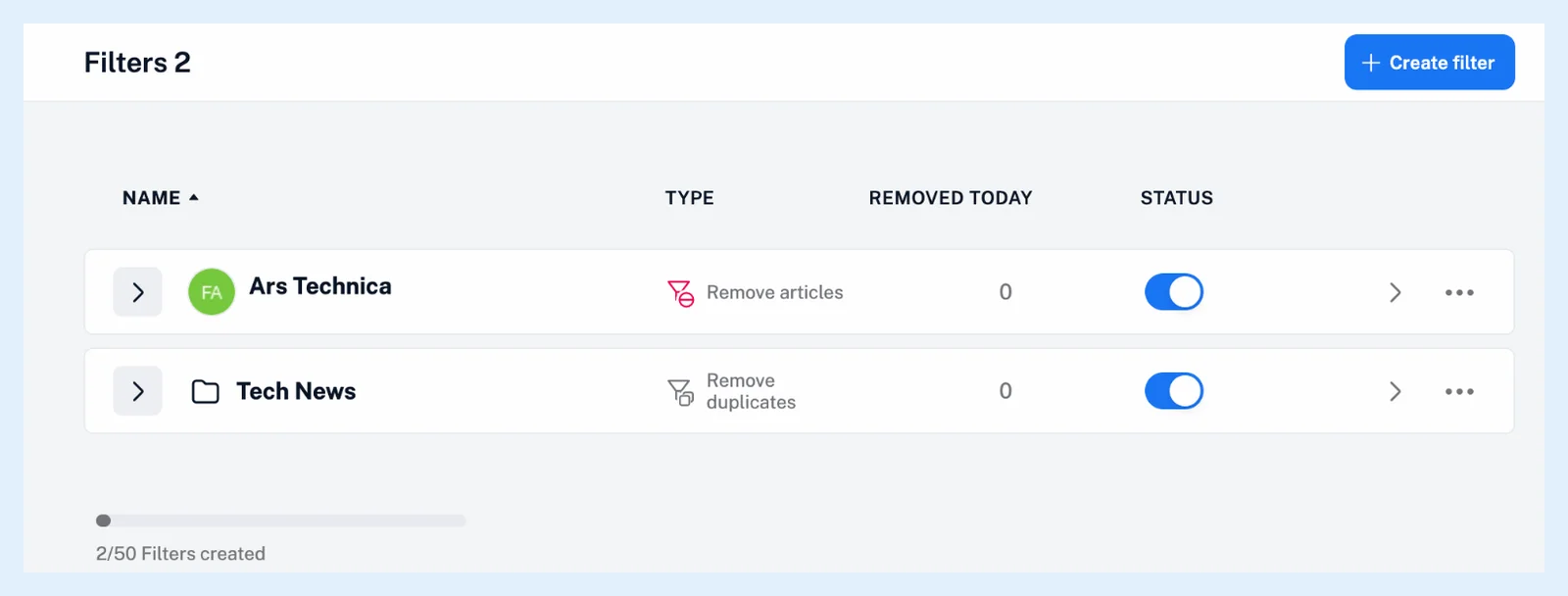
每一行都会显示过滤器的名称、类型(移除文章、保留文章或移除重复项)、今日已移除(超过一百时显示“100+”,点击即可打开过滤器日志),以及状态开关。行中的箭头可打开经过过滤的订阅源或文件夹,⋯ 菜单中包含编辑过滤器和删除过滤器。Inoreader 会要求您确认删除操作。开关可关闭过滤器而不将其删除,关闭或删除过滤器都会使已移除的文章以未读状态恢复。列表下方的用量条显示您已使用套餐中多少个过滤器名额。
在属性中设置去重过滤器
打开某个订阅源的订阅源属性,并进入其自动化标签页:从此订阅源中移除重复文章开关用于设置去重过滤器,而过滤订阅源用于开始创建内容过滤器。文件夹属性 > 自动化中有从此文件夹中移除重复文章,而新闻流的订阅源属性 > 自动化中有移除重复文章,通过此选项,去重过滤器即可涵盖您关注的所有内容。
Inoreader 建议对产生重复内容的文件夹和订阅源使用去重过滤器,而不是对整个账户使用。
过滤器是 Pro 功能:Pro 包含 50 个过滤器名额,内容过滤器和去重过滤器合并计算;免费账户会看到介绍页面,其中有升级到 Pro,符合条件时还会显示开始 Pro 试用。什么是过滤器?介绍了这两种过滤器。
找不到答案? 联系客户支持