フィルターはどこで作成・管理できますか?
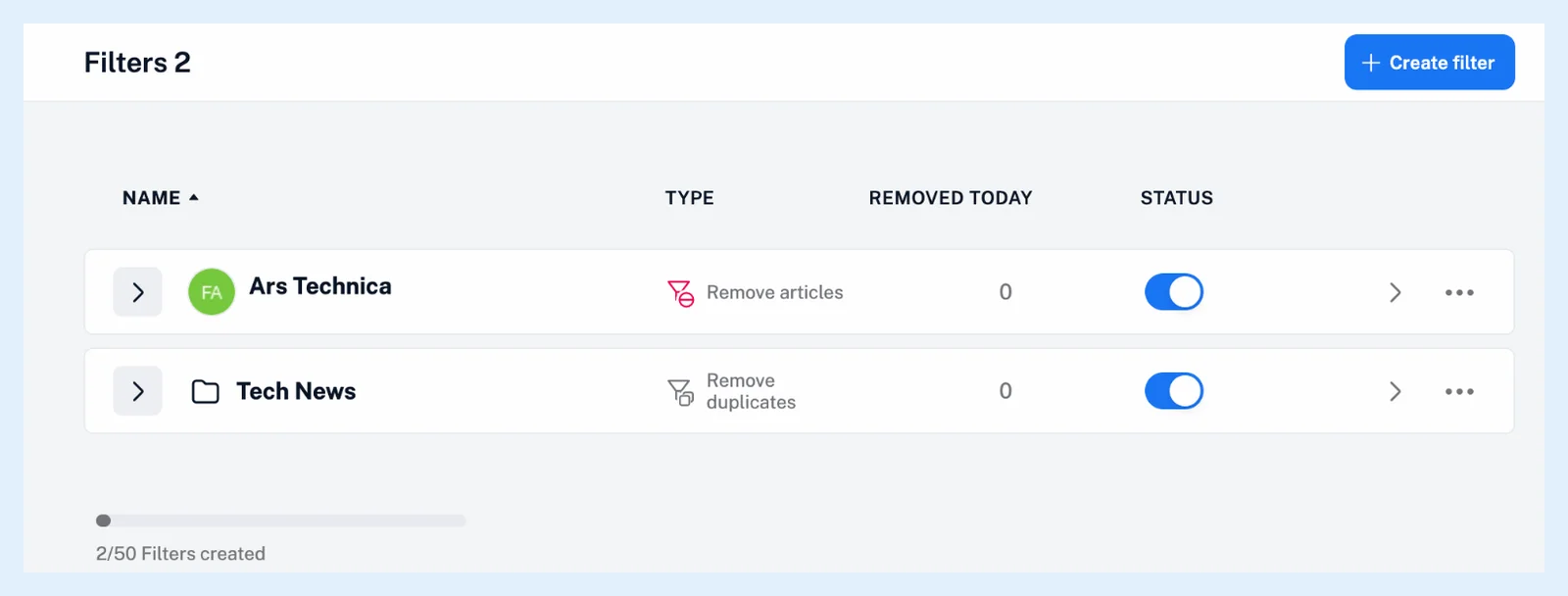
自動化 > フィルターにあります。タブバーの自動化をクリックし、次にフィルターをクリックします。フィルターを作成で新しいフィルターの作成を開始でき、各行で無効化、編集、削除ができます。フィードやフォルダーの右クリックメニューからもフィルターの作成を開始でき、フィードのプロパティまたはフォルダーのプロパティの自動化タブで重複フィルターを設定することもできます。
フィルターを作成する
- タブバーで自動化をクリックし、次にフィルターをクリックします。
- フィルターを作成をクリックします。
- ソース欄でフィードまたはフォルダーを選択します。
- コンテンツフィルターの場合はコンテンツをフィルタリングを、重複フィルターの場合は重複を削除をクリックします。
- フィルターを設定し、フィルターを保存をクリックします。
1つのソースには、コンテンツフィルターと重複フィルターを1つずつ設定できます。すでにフィルターがある場合、ボタンにはフィルターを編集または編集と表示され、クリックするとそのフィルターが開きます。サイドバーでフィードを右クリックするとフィードをフィルタリング、フォルダーを右クリックするとフォルダーをフィルタリング、モニタリングフィードを右クリックするとキーワードをフィルタリングが表示されます。チーム管理者には、チームフォルダーでチームフィルターを作成が表示されます。これらについては、チームフィルターとは何ですか?で説明しています。
一覧の見方
各行には、フィルターの名前、種類(記事を削除、記事を保持、または重複を削除)、100件を超えると「100+」と表示され、クリックするとフィルターログが開く今日の削除数、およびステータススイッチが表示されます。行の矢印は、フィルターが適用されたフィードまたはフォルダーを開き、⋯メニューにはフィルターを編集とフィルターを削除があります。Inoreaderは削除の確認を求めます。スイッチはフィルターを削除せずに無効化し、無効化または削除すると、削除された記事が未読として戻ります。一覧の下には、プランで利用できるフィルターのうち、いくつを使用しているかを示す使用状況バーがあります。
プロパティで重複フィルターを設定する
フィードのフィードのプロパティを開き、その自動化タブを開きます。このフィードから重複記事を削除スイッチで重複フィルターを設定でき、フィードをフィルタリングでコンテンツフィルターの作成を開始できます。フォルダーのプロパティ > 自動化にはこのフォルダーから重複記事を削除があり、ニュースフィードのフィードのプロパティ > 自動化には重複記事を削除があり、これによって重複フィルターがフォローしているすべてを対象にします。
Inoreaderでは、アカウント全体ではなく、重複が発生するフォルダーやフィードに重複フィルターを設定することを推奨しています。
フィルターはProの機能です。Proにはコンテンツフィルターと重複フィルターを合わせて50個が含まれ、無料アカウントにはProにアップグレードと、利用資格がある場合はProのトライアルを開始がある紹介ページが表示されます。フィルターとは何ですか?では、この2種類について説明しています。
回答が見つかりませんか? お問い合わせ