我可以在一期摘要发送前预览它吗?
可以。在摘要卡片上,点击即将发送的一期旁边的 预览,查看它现在发送时的样子,再点击 发送预览,即可在您自己的电子邮箱中收到一份副本。摘要发送计划中的 提醒 会在每期发送前向您发送邮件,其中的 预览本期 按钮可打开同一个预览。
预览即将发送的一期摘要
- 前往 自动化 > 电子邮件摘要,如果是团队摘要,也可以点击团队侧边栏中的 电子邮件摘要,然后找到该摘要。
- 点击即将发送的一期所在行中的 预览。
- 点击 发送预览,通过电子邮件接收本期摘要,或点击 关闭。
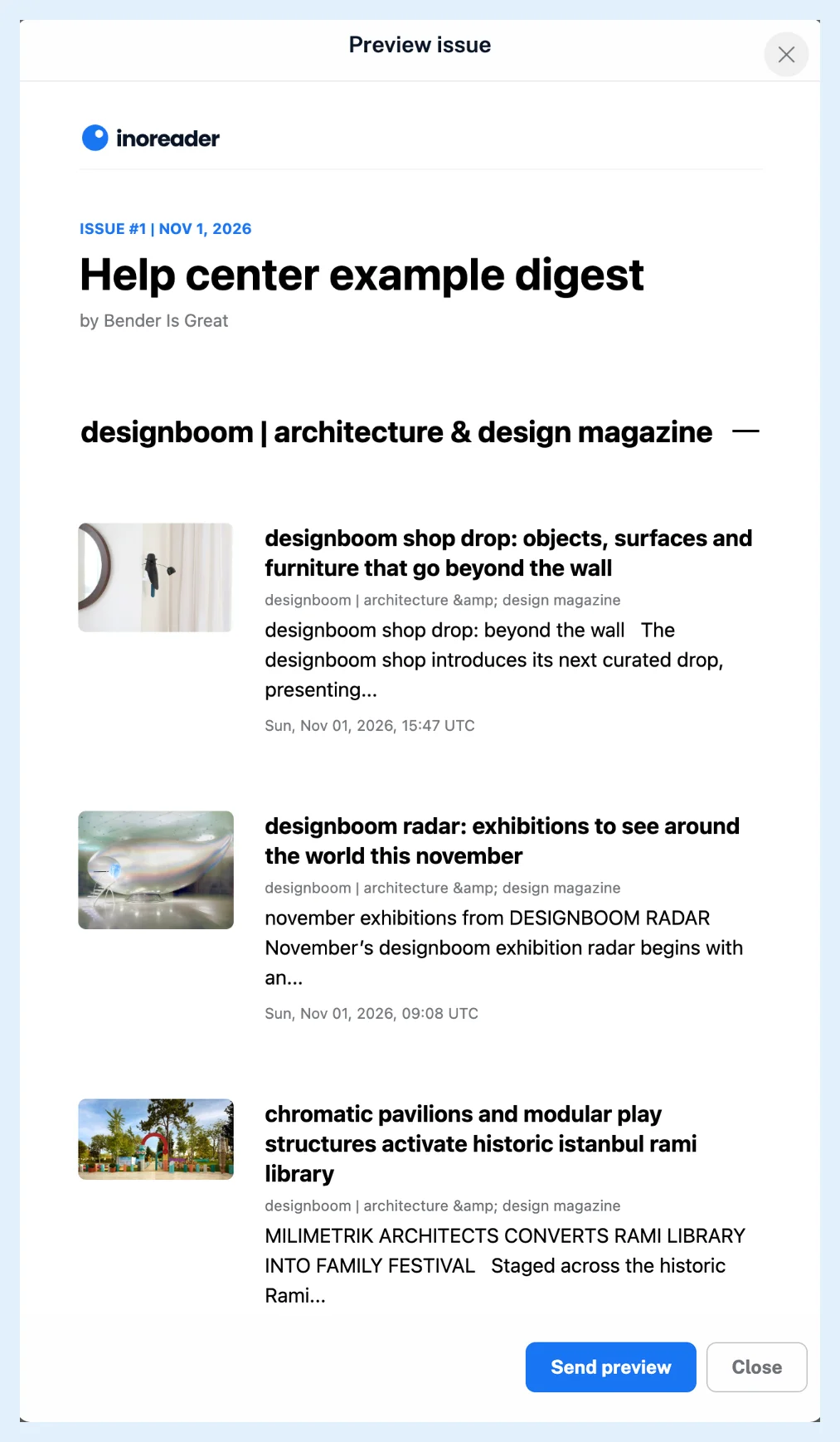
预览根据目前已收集的文章生成,发送时间之前可能还会有更多文章到来,因此卡片上会显示“仍在收集内容。”当来源中有新文章时,预览 就会出现;如果没有新内容,预览中会显示“所选来源中没有新文章。”
预览不会生成 AI 摘要。在本期摘要发送之前,会使用占位文本代替它们。
发送预览 只会将本期摘要发送到您自己账户的邮箱地址,并在主题前加上“[预览]”。收件人不会收到任何内容,且该副本不包含跟踪功能和取消订阅链接。要在本期摘要发送前更改内容,请使用 编辑内容,具体说明请参阅我可以编辑已安排发送的摘要吗?。您编辑过的一期摘要在其 ⋯ 菜单中有自己的 预览 选项。
在每期发送前获取提醒
- 打开摘要卡片上的 ⋯ 菜单,点击 编辑发送计划。
- 在 提醒 下,选择 30 分钟、1 小时 或 6 小时。
- 点击 保存发送计划。
提醒是一封发送给摘要创建者的电子邮件,当本期摘要包含文章且至少有一位已订阅的收件人时发送:“在此简短提醒您,您的每周新闻摘要第 3 期计划于 08:00 发送。”其中的 预览本期 按钮会打开电子邮件摘要,并显示预览,同一条提醒也会出现在您的 Inoreader 通知中。如何创建电子邮件摘要?介绍了发送计划的其余设置。
某期摘要发送后,点击摘要名称,打开 各期摘要,再点击 查看,即可查看收件人收到的电子邮件。如果某位收件人没有收到某期摘要,为什么电子邮件摘要没有送达?列出了需要检查的事项。
套餐
所有团队套餐均包含电子邮件摘要,专业版和定制版套餐可通过电子邮件摘要附加组件获得此功能。
找不到答案? 联系客户支持