如何创建邮件摘要?
前往自动化 > 邮件摘要,然后点击创建摘要。填写标题和主题,选择模板,选取来源并保存,然后设置发送计划并添加收件人。在摘要设置了发送计划且有收件人接受邀请之前,不会发送任何内容。
团队摘要的创建方式相同,从团队侧边栏中创建,其中的创建摘要仅供团队管理员使用。
创建摘要
- 在标签栏中,点击自动化,然后点击邮件摘要。
- 点击创建摘要。
- 输入标题和主题模板。点击占位符即可将其插入:“{issue_date}的{digest_name}”会生成“2025年6月17日的每周新闻”。
- 如果愿意,可以填写发件人名称、回复发送至和描述,并添加徽标。点击继续。
- 选择简单,然后点击继续。选择自定义则会打开布局编辑器,详见可以自定义邮件摘要的布局吗?。
- 选取来源类型和来源,点击继续,查看预览,然后点击保存摘要。
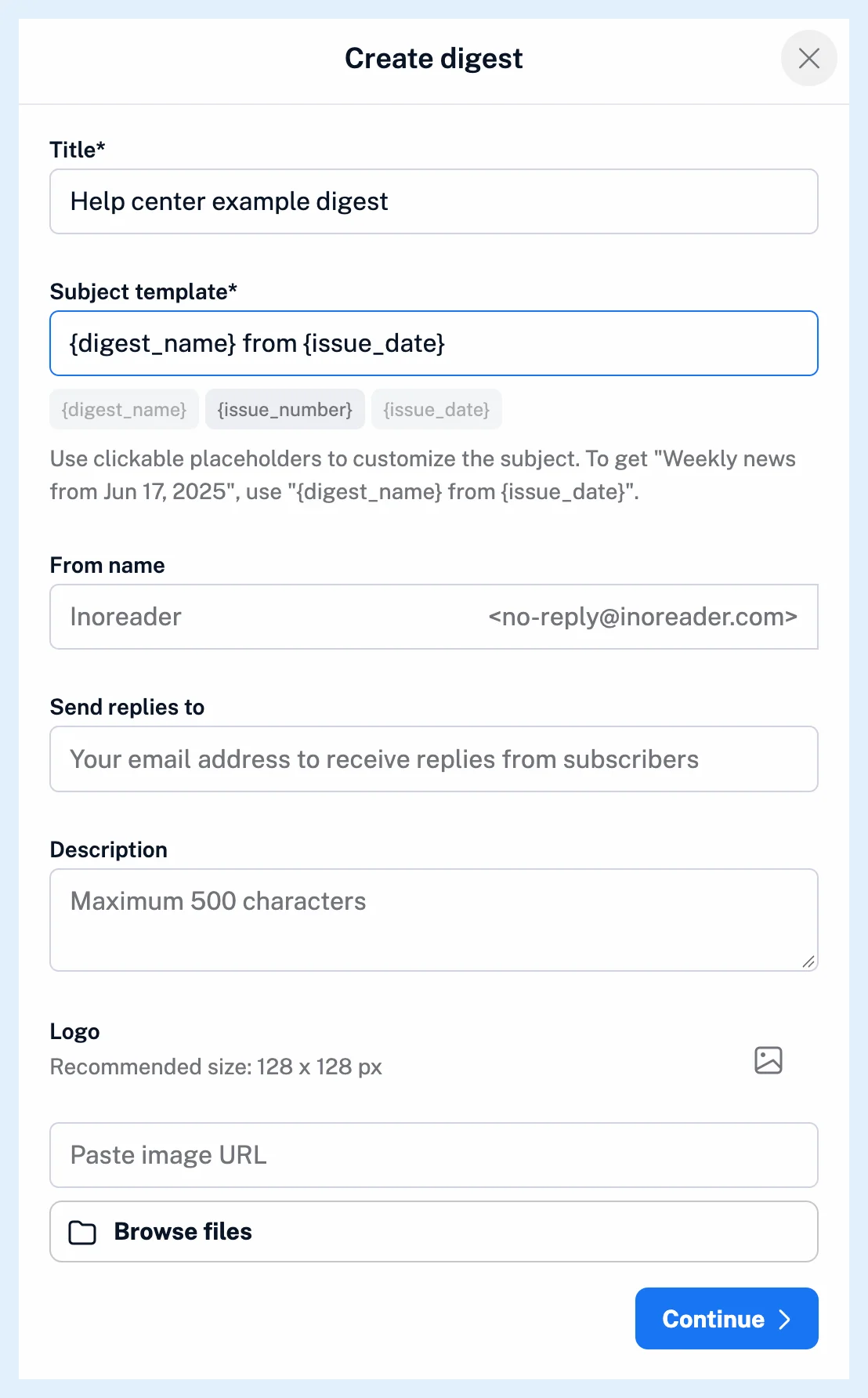
各期摘要均通过 [email protected] 发送,并使用您设置的发件人名称。来源可以是订阅源、文件夹、标签、已保存列表或团队频道。
设置发送计划
保存后,点击保存草稿会保留摘要以供稍后使用,点击安排摘要发送则会打开发送计划。
- 点击安排摘要发送。
- 在重复下,选择每天、每周、每两周、每月或自定义;如果选择“自定义”,请在在以下日期下选取星期几。
- 选择发送时间。
- 在提醒下,选择关闭、30 分钟、1 小时或6 小时。
- 点击保存发送计划。
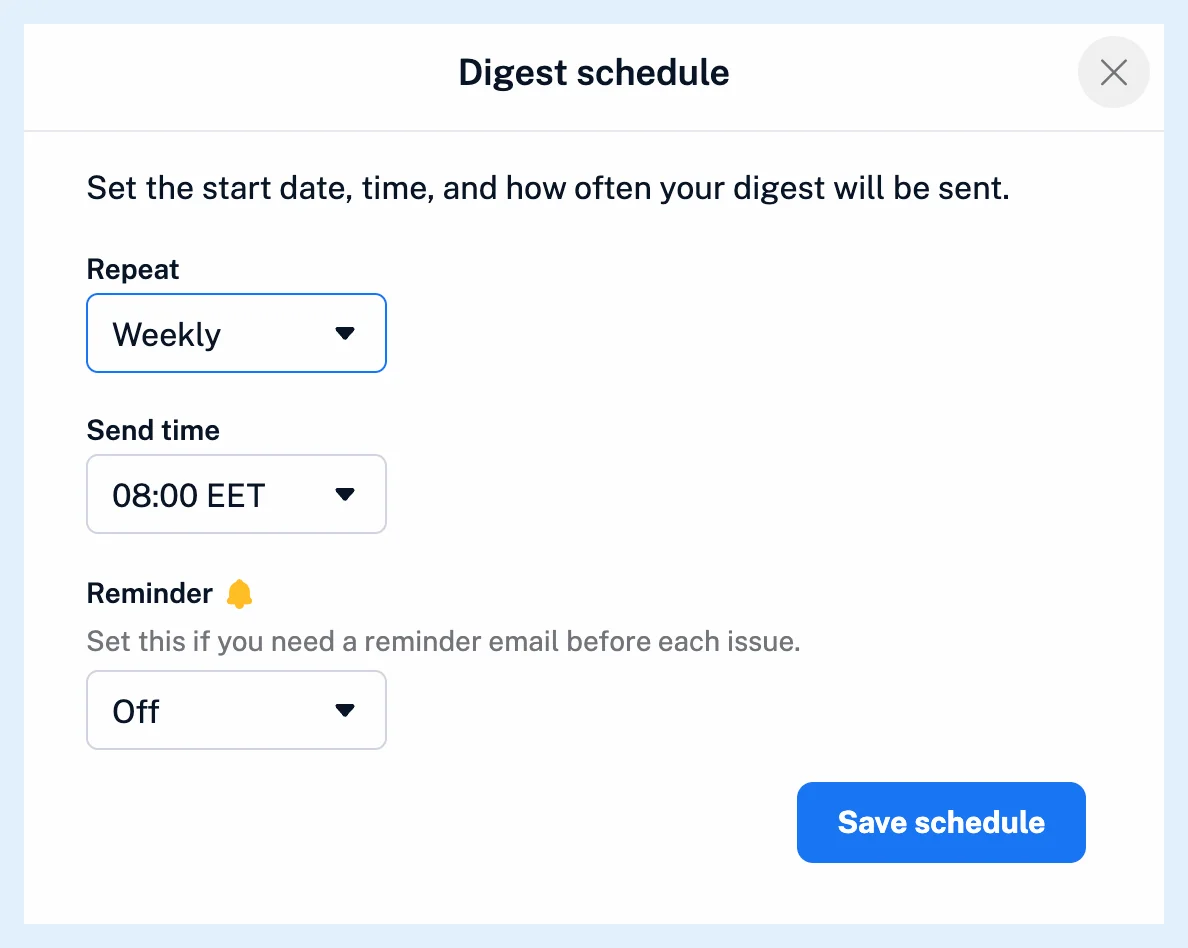
发送计划从今天开始,因此每周摘要会在每周与今天相同的星期几重复发送,发送时间则遵循您在偏好设置中设定的时区。提醒是发送给您的一封电子邮件,其中包含预览本期摘要按钮,详见可以在摘要发送前预览本期内容吗?。
添加收件人
- 打开摘要卡片上的 ⋯ 菜单,然后选择管理收件人。
- 在电子邮件地址下输入地址,然后点击发送邀请。
- 点击保存。
当您点击保存时,每个新地址都会收到一封邀请邮件,收件人接受邀请后便会收到各期摘要,详见如何开始接收摘要?。您自己的地址会自动订阅。
未设置发送计划的摘要不会发送任何内容:在您设置发送计划之前,其卡片会显示安排摘要发送,而不是下期摘要。
博客文章重新设计的邮件摘要,带来更多控制和灵活性展示了整个流程。
套餐
所有团队套餐均包含邮件摘要。专业版和自定义套餐可通过邮件摘要附加组件添加此功能,该附加组件提供 5 个或 10 个摘要。
找不到答案? 联系客户支持