我可以自訂 Inoreader 的外觀嗎?
可以。從四種主題中選擇一種並選擇介面語言,設定側邊欄和文章列表的密度,以及變更閱讀時使用的字型、字型大小和行高。使用 Pro,您還可以加入自己的 CSS。
變更主題和語言
Inoreader 提供水藍色(預設)、淺色、棕褐色和深色主題。您的選擇會儲存至您的帳戶,並在您使用的每個瀏覽器中套用。
- 點擊分頁列底部的個人頭像。
- 在主題下,點擊一種主題,或開啟自動深色主題以跟隨系統設定。
相同的主題也位於偏好設定 > 設定 > 一般 > 主題。手動選擇深色主題會暫停自動切換,而部落格文章使用 Inoreader 的棕褐色主題打造復古外觀則介紹了棕褐色主題。
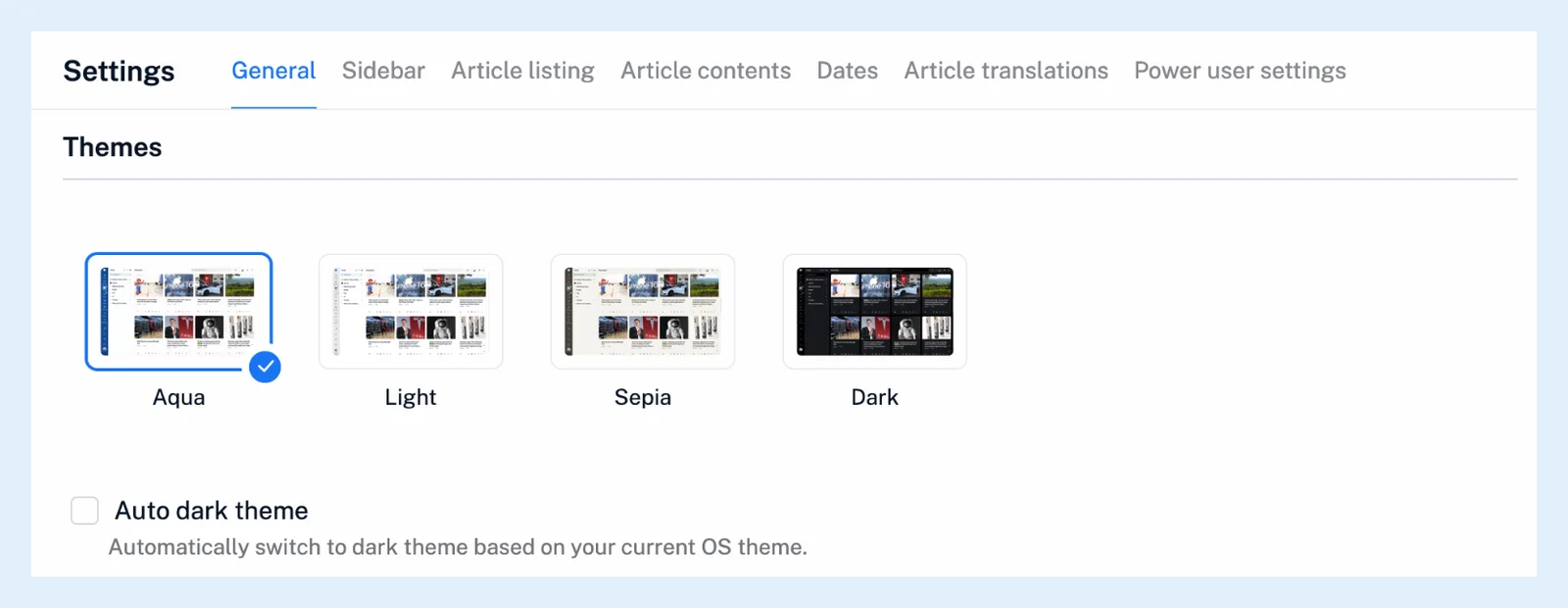
介面語言位於同一個一般分頁上的語言。變更後,請點擊立即重新整理。
調整側邊欄和列表
側邊欄分頁提供以緊湊模式顯示側邊欄、顯示網站圖示(以各訂閱來源自己的圖示取代 RSS 圖示),以及手動或依字母順序的訂閱來源排序和標籤排序。
在文章列表分頁上,選擇預設的版面配置(列表、展開、欄式、卡片或雜誌檢視)、列表檢視密度(舒適、緊湊或超緊湊)、欄式檢視密度,以及更多控制項下的按鈕。文章內容決定圖片和發布者的原始樣式如何顯示,而日期則設定日期格式和時區。我可以自訂文章的顯示方式嗎?涵蓋每個列表選項,有哪些版面配置選項?和影片 則介紹各種版面配置。
變更閱讀文字
開啟一篇文章,點擊更多,然後選擇文章版面配置與文字,以設定閱讀窗格的字型、字型大小、行高和版面配置。重設為預設值會還原標準外觀。進階使用者設定新增了文章字型大小,這也會影響列表檢視中的文章標題,以及作者、來源、控制項和附件的顯示方式。
加入自己的 CSS
在進階使用者設定下,勾選自訂 CSS,在方塊中撰寫您的規則,點擊儲存,然後重新整理瀏覽器。它僅適用於網頁應用程式(其他應用程式有各自的外觀設定)。我可以使用自己的 CSS 自訂介面嗎?提供了詳細資訊。
如果某個規則導致頁面無法正常運作,請開啟 inoreader.com/?safe_mode=1,以在不套用您的 CSS 的情況下載入網站。
方案與限制
上述所有功能皆適用於每個方案,但自訂 CSS和超過 1000 的未讀計數選項除外,這些功能僅適用於 Pro。
找不到答案嗎? 連絡客戶支援