哪裡可以找到我的註記?
點擊分頁列中的「已儲存」,然後在側邊欄中選擇「註記」。您標示過重點或寫過筆記的每篇文章都會列在那裡,最新加上註記的文章排在最前面。
開啟其中任一篇文章,其重點標示和筆記會顯示在內文上方的「註記」面板中,如什麼是註記?所述。
開啟清單
- 點擊分頁列中的「已儲存」,或先按 G,再按 F。
- 點擊側邊欄中的「註記」。
- 開啟一篇文章,即可在內文上方的「註記」面板中查看其重點標示和筆記。
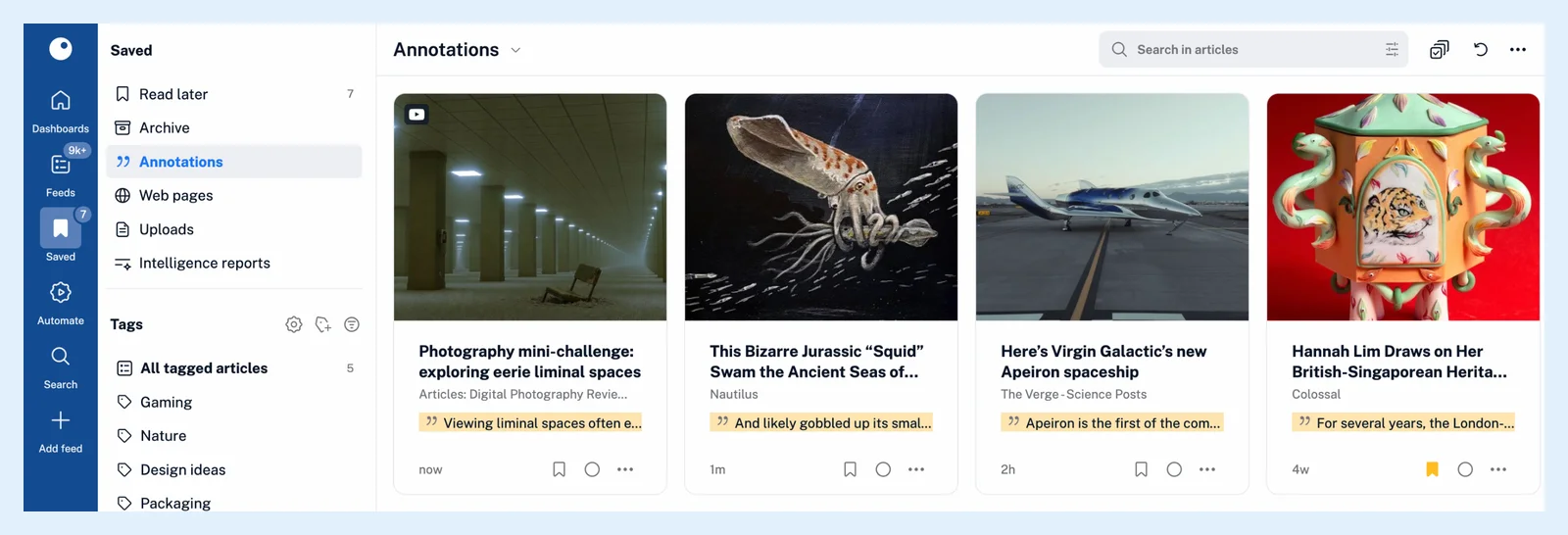
清單依您最近一次加上註記的時間排序,因此您最後處理的文章會排在最上方,而每張卡片上的時間會告訴您何時為該文章加上註記。每張卡片都會預覽文章中的第一個重點標示。按下 . 時開啟的快速存取跳轉工具,也會在「已儲存」下列出「註記」。所有方案皆可使用此區塊,而其中的重點標示則是 Pro 功能。
跳至段落
在文章中,「註記」面板內各項目上的「捲動至重點標示」可帶您前往內文中標示重點的段落。連接 Readwise 後,該項目也會附上「在 Readwise.io 中檢視」連結,連至該處的同一個重點標示。
搜尋您的註記
搜尋頁面可讓您在加上註記的文章中搜尋:選擇「註記」作為搜尋範圍,即可同時搜尋您的筆記和文章內文。查詢建立工具也提供相同的來源。如何在 Inoreader 中搜尋文章?說明了搜尋頁面的使用方式。
團隊與應用程式
使用團隊方案時,團隊的側邊欄會有專屬的「註記」區塊,包含團隊分享的重點標示和筆記,而快速存取跳轉工具會將其列在「團隊」下。哪裡可以找到分享的重點標示和筆記?提供了詳細說明。
iOS 和 Android 應用程式也有「註記」區塊,您可以將其設為可離線使用,以便在沒有網路連線時閱讀。
如果清單是空的,表示您尚未為任何內容加上註記。開啟一篇文章,選取一個句子並點擊「標示文字」,或使用內文下方的「新增筆記」來加入筆記,如註記頁面所示。
找不到答案嗎? 連絡客戶支援