如何為醒目標示新增筆記?
在文章上方的註解面板中,點擊醒目標示下方的新增筆記,輸入筆記,然後點擊儲存。您也可以點擊邊界處的醒目標示標記,並在那裡選擇新增筆記。
醒目標示上的筆記用來說明該段落為何重要,而且它隸屬於該醒目標示,因此醒目標示上的筆記和醒目標示本身一樣,都是 Pro 功能。
新增筆記
- 開啟含有醒目標示的文章。
- 在內文上方的註解面板中,點擊醒目標示下方的新增筆記,或點擊醒目標示旁的鉛筆標記,然後選擇新增筆記。
- 輸入筆記,然後點擊儲存。
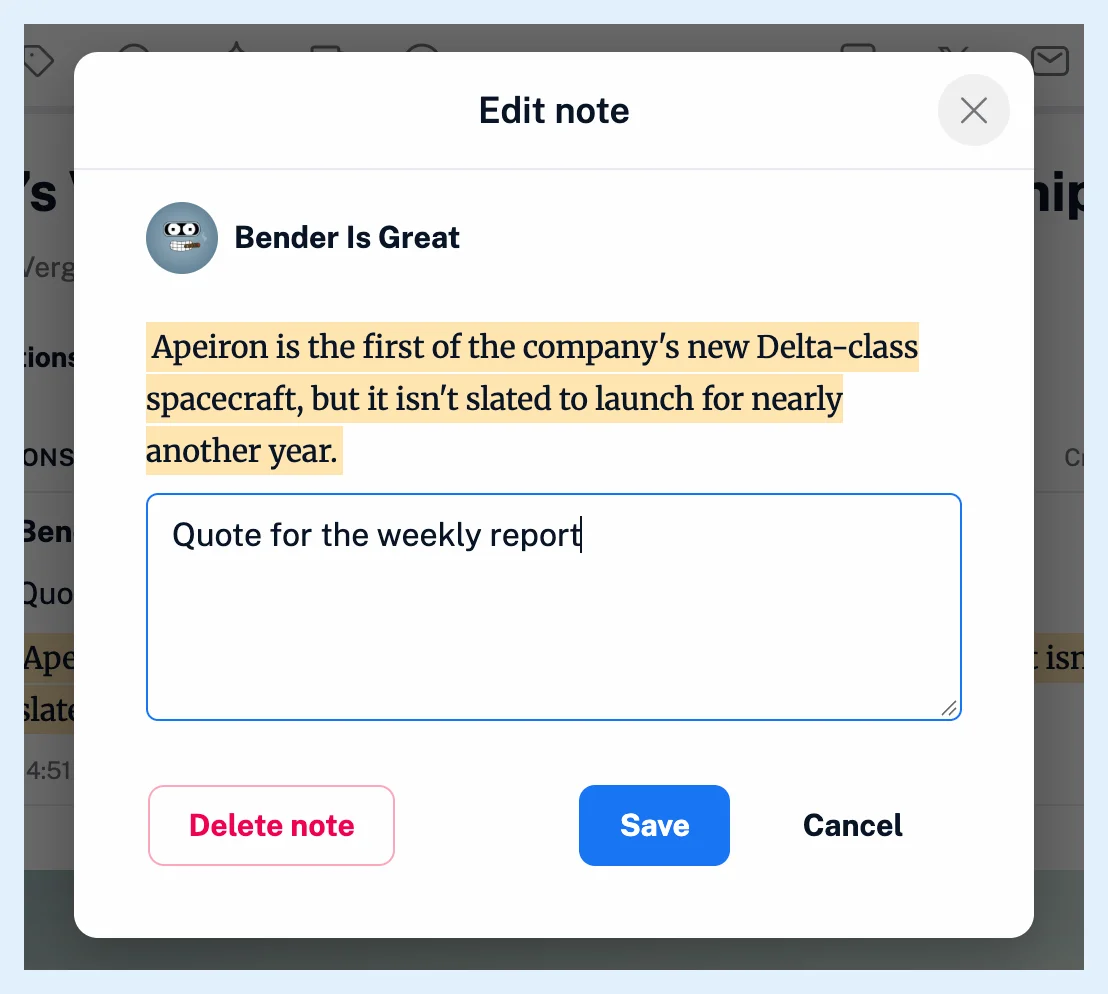
對話方塊會在文字方塊上方顯示您的照片、姓名和醒目標示的段落,並提供儲存和取消按鈕。團隊成員也會看到讓團隊成員可見核取方塊,而我可以將筆記設為私人嗎?說明了它的作用。
若要在同一個步驟中建立醒目標示並撰寫筆記,請選取文章中的文字,然後在選取選單中選擇新增筆記,而非醒目標示文字。如何建立醒目標示?介紹了選取選單。
變更或移除筆記
每個醒目標示可容納一則筆記。點擊面板中的編輯,或點擊標記後選擇編輯筆記,即可變更筆記;儲存時會取代原有文字,而醒目標示本身會保留。若要移除筆記,請清空文字方塊並點擊儲存,或使用對話方塊中的刪除筆記。從面板中刪除醒目標示時,也會一併移除其筆記。
筆記會顯示在面板中的醒目標示文字上方,以及標記的卡片上,其中的連結可以點擊。您可以連同您的文章副本一起搜尋筆記,而且連接 Readwise 後,筆記也會在 Readwise 中更新。
再次選取醒目標示的文字會開啟選取選單,其中的新增筆記會建立第二個醒目標示。請從面板或標記為現有的醒目標示新增筆記。
針對整篇文章而非特定段落新增筆記的功能適用於所有方案,如如何為文章新增筆記?所示。醒目標示上的筆記是 Pro 及更高階方案的註解功能的一部分。
找不到答案嗎? 連絡客戶支援