我可以在哪裡查看所有團隊摘要?
在分頁列中點選團隊,然後在團隊側邊欄中點選電子郵件摘要。此頁面會列出您團隊的每份摘要,以及其作者、收件者和排程。所有成員都可以查看,團隊管理員則可以建立和變更摘要。
開啟團隊的摘要
- 在分頁列中,點選團隊。
- 在團隊側邊欄中,點選電子郵件摘要。
- 點選摘要名稱,即可查看其期數和收件者。
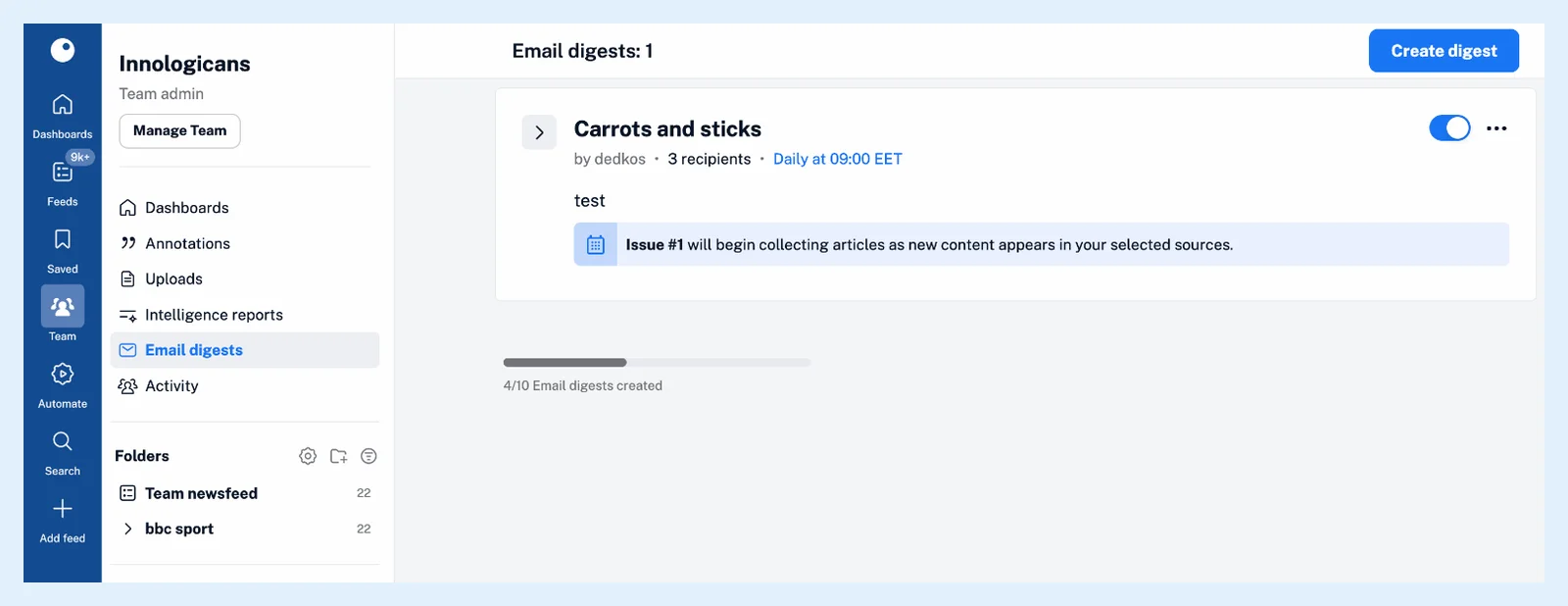
頁首會顯示摘要數量「電子郵件摘要:1」,而卡片則依名稱排序。每張卡片都會顯示摘要名稱,並附上「由」及其作者、收件者人數、排程、即將發送的期數,以及在某一期發送後顯示的「上次發送」與日期和文章數量。每位團隊成員都可以開啟卡片的期數和收件者分頁、已發送期數的統計資料,以及檢視,其中會顯示收件者收到的電子郵件。清單下方的用量列會顯示此帳號還能建立多少份摘要。
您的個人摘要不會出現在此頁面上:它們列於自動化 > 電子郵件摘要中,而團隊摘要絕不會出現在那裡。
建立和變更團隊摘要
團隊管理員,也就是擁有者和具有管理員權限的成員,可以看到每張卡片上的開關,以及包含編輯排程、編輯屬性、編輯版面配置、管理收件者、複製摘要和刪除摘要的 ⋯ 選單,並且會在頁首看到建立摘要按鈕。其他成員只能以唯讀方式查看卡片,且嘗試編輯時會看到「只有團隊管理員可以編輯此摘要。」的訊息。團隊摘要與個人摘要是在相同的對話方塊中建立,如如何建立電子郵件摘要?所述,而什麼是電子郵件摘要?則說明了收件者會收到什麼。
團隊摘要會計入建立該摘要的管理員之摘要上限:團隊方案中每個帳號的上限為 10 份,或當團隊共用上限時,整個團隊的上限為 5 份或 10 份。
團隊的活動頁面會記錄每份已發送的摘要及其文章數量和收件者人數,也會記錄每份已刪除的摘要及刪除它的成員。
方案
找不到答案嗎? 連絡客戶支援