Warum sehe ich nur einen Teil eines Artikels?
Inoreader zeigt an, was der Herausgeber in den Feed aufnimmt, und viele Feeds enthalten nur eine Zusammenfassung und einen Link zum vollständigen Artikel. Öffnen Sie den Artikel und klicken Sie auf Vollständigen Inhalt laden oder drücken Sie W: Inoreader ruft die Artikelseite ab und zeigt den gesamten Text direkt dort an.
Den vollständigen Inhalt laden
- Öffnen Sie den Artikel, der nur eine Zusammenfassung anzeigt.
- Klicken Sie in der Schaltflächenleiste des Artikels auf Vollständigen Inhalt laden oder drücken Sie W. Der gesamte Artikel ersetzt die Zusammenfassung, und das Symbol wird blau, während der vollständige Text angezeigt wird.
- Um zum Text des Feeds zurückzukehren, klicken Sie erneut auf die Schaltfläche.
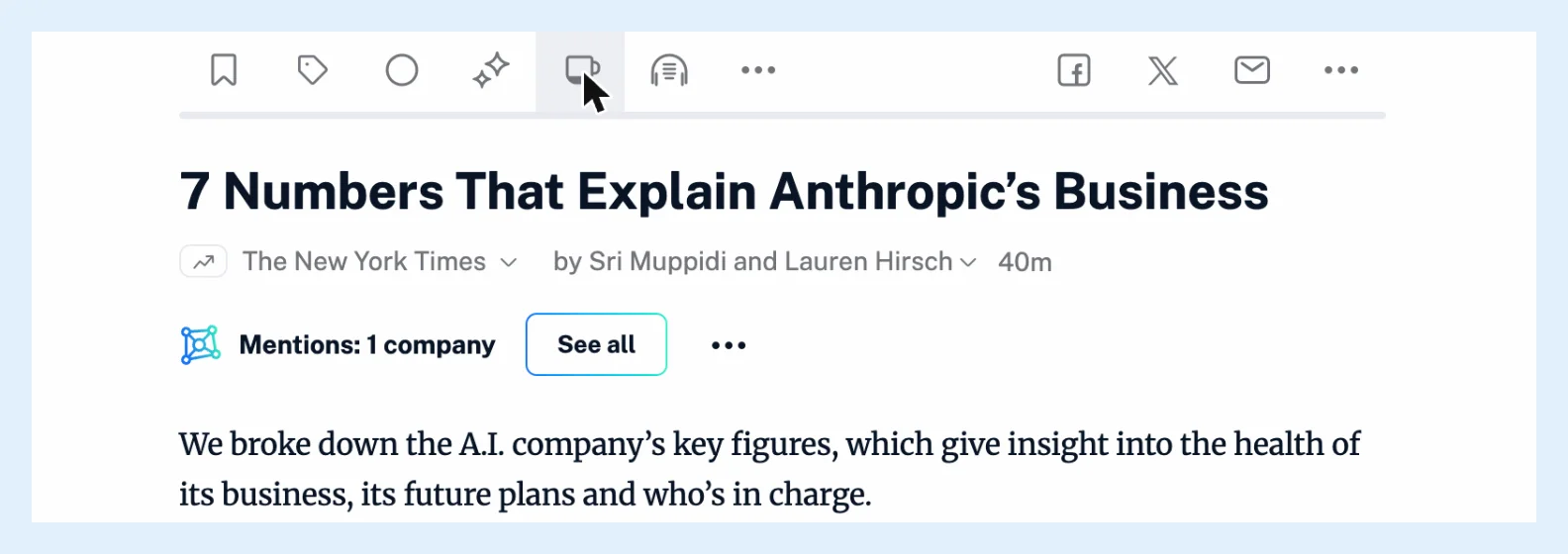
Inoreader scrollt zu dem Absatz, den Sie gerade gelesen haben. Das Laden des vollständigen Inhalts entfernt eine aktive Übersetzung. Laden Sie daher zuerst den vollständigen Text und übersetzen Sie den Artikel anschließend. Den ganzen Artikel statt des Ausschnitts lesen und der Blogbeitrag So nutzen Sie die Volltextansicht in Inoreader bieten weitere Informationen.
Artikel ohne vollständigen Inhalt
Die Schaltfläche wird bei Artikeln aus RSS-, JSON- und Monitoring-Feeds angezeigt. Bei YouTube-Videos, Newslettern, Web-Feeds und Social-Media-Feeds gibt es keine solche Schaltfläche. Wenn die Seite nicht gelesen werden kann, nennt der Dialog Vollständiger Inhalt nicht verfügbar Einschränkungen durch den Herausgeber oder ein vorübergehendes Problem als Ursache und verlinkt auf den Artikel auf der Website. V öffnet die Artikelseite ebenfalls in einem neuen Tab. Einige Herausgeber bitten Inoreader, ihre Artikel nicht zu laden, und die Schaltfläche wird dann für diese Website ausgeblendet.
Den vollständigen Text behalten
Das Laden des vollständigen Inhalts funktioniert in jedem Tarif, aber im Free-Tarif wird der geladene Text nicht aufbewahrt, laden Sie ihn daher beim nächsten Mal erneut. Mit Pro wird der geladene Text als Ihre eigene Version des Artikels gespeichert und jedes Mal angezeigt, wenn Sie ihn erneut öffnen, in jedem Browser, in dem Sie sich anmelden. Für die Apps lesen Sie, warum Sie einen Artikel nicht offline lesen können.
Stattdessen die Website öffnen
Wenn ein Feed nie mehr als eine Zusammenfassung enthält, öffnet Originalwebseiten öffnen im Menü Mehr die Website anstelle des Feed-Texts. Dies funktioniert in der Listen-, Karten- und Magazinansicht und wird für jeden Feed separat gespeichert. Die Standardeinstellung für jeden Feed befindet sich unter Voreinstellungen > Einstellungen > Artikelliste > Artikel öffnen.
Andere Gründe, warum ein Text kurz erscheint
In der Listenansicht blendet Nur Titel anzeigen die Beschreibungen aus, bis Sie den Artikel öffnen, und wenn Bilder deaktiviert ist, werden die Bilder nicht geladen. Beides wird unter So passen Sie die Anzeige von Artikeln an beschrieben.
Du findest keine Antwort? Support kontaktieren