Dlaczego widzę tylko część artykułu?
Inoreader pokazuje to, co wydawca umieszcza w kanale, a wiele kanałów zawiera tylko podsumowanie i link do pełnego artykułu. Otwórz artykuł i kliknij Wczytaj pełną treść lub naciśnij W: Inoreader pobierze stronę artykułu i wyświetli cały tekst w tym samym miejscu.
Wczytaj pełną treść
- Otwórz artykuł, który wyświetla tylko podsumowanie.
- Kliknij Wczytaj pełną treść w rzędzie przycisków artykułu lub naciśnij W. Cały artykuł zastąpi podsumowanie, a ikona zmieni kolor na niebieski na czas wyświetlania pełnego tekstu.
- Aby wrócić do tekstu z kanału, kliknij przycisk ponownie.
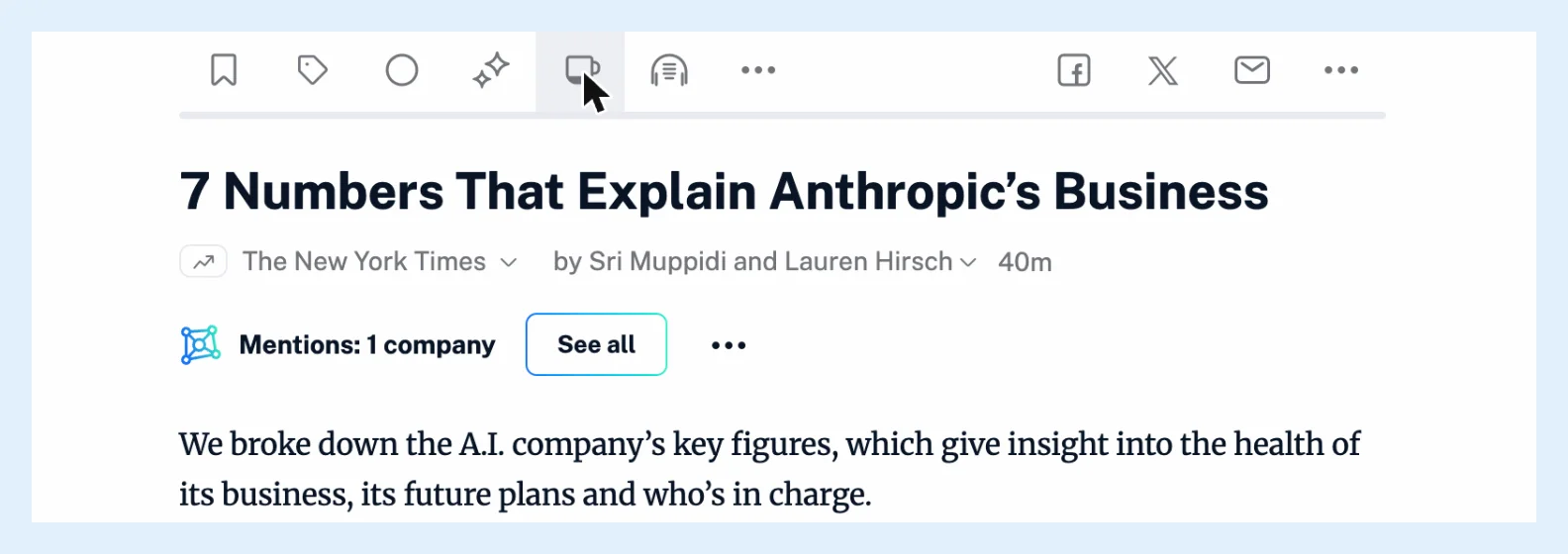
Inoreader przewija do akapitu, który czytasz. Wczytanie pełnej treści usuwa aktywne tłumaczenie, więc najpierw wczytaj pełny tekst, a następnie przetłumacz artykuł. Więcej informacji znajdziesz na stronie Czytaj cały artykuł zamiast fragmentu oraz we wpisie na blogu Jak korzystać z widoku pełnej treści w Inoreaderze.
Artykuły bez pełnej treści
Przycisk pojawia się przy artykułach z kanałów RSS, JSON i kanałów monitorujących. Filmy z YouTube, newslettery, kanały ze stron internetowych i kanały społecznościowe go nie mają. Gdy nie można odczytać strony, okno dialogowe Pełna treść niedostępna wskazuje jako przyczynę ograniczenia wydawcy lub tymczasowy problem i zawiera link do artykułu w witrynie. V również otwiera stronę artykułu w nowej karcie. Niektórzy wydawcy proszą Inoreader, aby nie wczytywał ich artykułów, a przycisk jest wtedy ukryty dla danej witryny.
Zachowaj pełny tekst
Wczytywanie pełnej treści działa w każdym planie, ale w planie Free wczytany tekst nie jest zachowywany, więc następnym razem wczytaj go ponownie. W planie Pro wczytany tekst jest przechowywany jako Twoja własna wersja artykułu i wyświetlany za każdym razem, gdy otwierasz go ponownie, w każdej przeglądarce, w której się logujesz. W przypadku aplikacji zobacz, dlaczego nie możesz przeczytać artykułu offline.
Otwórz zamiast tego witrynę
Gdy kanał nigdy nie zawiera niczego więcej niż podsumowanie, opcja Otwieraj oryginalne strony internetowe w menu Więcej otwiera witrynę zamiast tekstu z kanału. Działa ona w widokach Lista, Karty i Magazyn i jest zapisywana osobno dla każdego kanału. Ustawienie domyślne dla wszystkich kanałów znajduje się w Preferencje > Ustawienia > Lista artykułów > Otwieraj artykuły.
Inne powody, dla których tekst wygląda na krótki
W widoku Lista opcja Pokazuj tylko tytuły ukrywa opisy do momentu otwarcia artykułu, a przy wyłączonej opcji Obrazy zdjęcia nie są wczytywane. Obie opcje opisano w artykule jak dostosować sposób wyświetlania artykułów.
Nie możesz znaleźć odpowiedzi? Kontakt ze wsparciem/obsługą