Waarom zie ik maar een deel van een artikel?
Inoreader toont wat de uitgever in de feed plaatst, en veel feeds bevatten alleen een samenvatting en een link naar het volledige artikel. Open het artikel en klik op Volledige inhoud laden, of druk op W: Inoreader haalt de pagina van het artikel op en toont de volledige tekst op dezelfde plek.
De volledige inhoud laden
- Open het artikel dat alleen een samenvatting toont.
- Klik op Volledige inhoud laden in de knoppenbalk van het artikel, of druk op W. Het volledige artikel vervangt de samenvatting, en het pictogram wordt blauw zolang de volledige tekst wordt weergegeven.
- Klik opnieuw op de knop om terug te gaan naar de tekst van de feed.
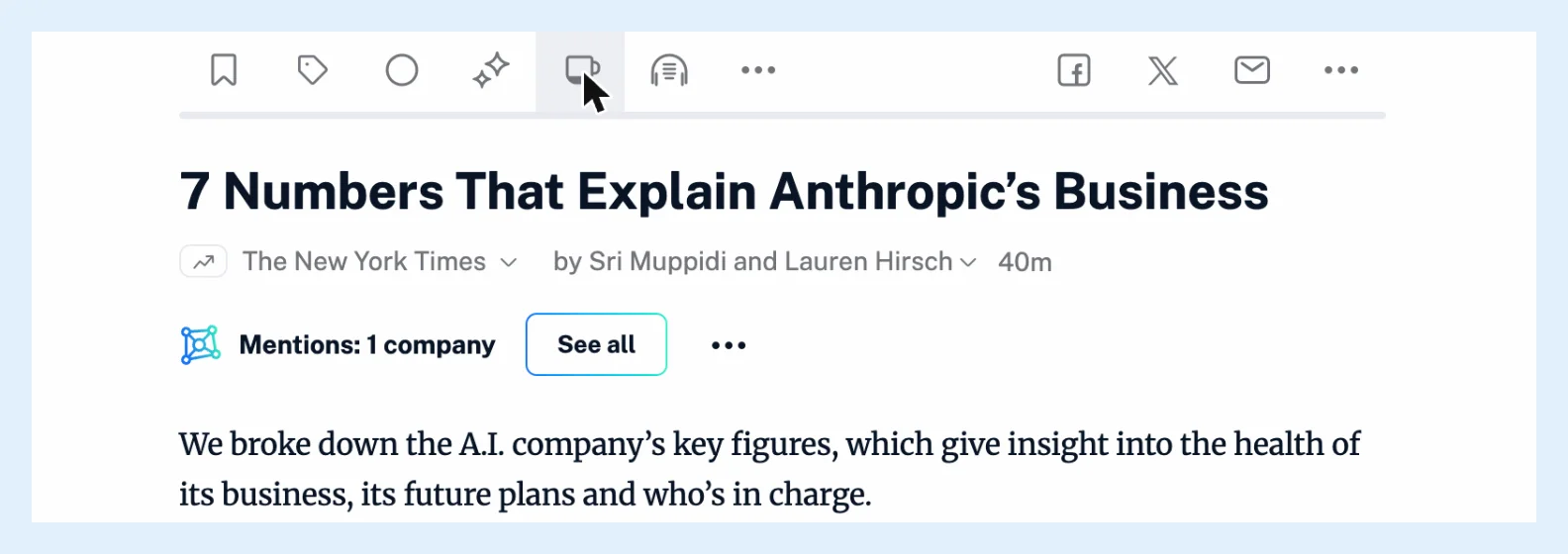
Inoreader scrolt naar de alinea die je aan het lezen was. Het laden van de volledige inhoud verwijdert een actieve vertaling, dus laad eerst de volledige tekst en vertaal het artikel daarna. Lees het hele artikel in plaats van het fragment en het blogbericht Hoe je de weergave van volledige inhoud in Inoreader optimaal benut bieden meer informatie.
Artikelen zonder volledige inhoud
De knop verschijnt bij artikelen uit RSS-, JSON- en monitoringfeeds. YouTube-video's, nieuwsbrieven, webfeeds en socialemediafeeds hebben deze knop niet. Wanneer de pagina niet kan worden gelezen, noemt het dialoogvenster Volledige inhoud niet beschikbaar beperkingen van de uitgever of een tijdelijk probleem als oorzaak en bevat het een link naar het artikel op de website. V opent de pagina van het artikel ook in een nieuw tabblad. Sommige uitgevers vragen Inoreader om hun artikelen niet te laden, en de knop wordt dan voor die website verborgen.
De volledige tekst bewaren
Het laden van de volledige inhoud werkt met elk abonnement, maar bij Free wordt de geladen tekst niet bewaard, dus moet je deze de volgende keer opnieuw laden. Met Pro wordt de geladen tekst opgeslagen als je eigen versie van het artikel en weergegeven wanneer je het opnieuw opent, in elke browser waarmee je inlogt. Zie voor de apps waarom je een artikel niet offline kunt lezen.
In plaats daarvan de website openen
Wanneer een feed nooit meer dan een samenvatting bevat, opent Originele webpagina's openen in het menu Meer de website in plaats van de feedtekst. Dit werkt in de lijst-, kaart- en tijdschriftweergave en wordt per feed opgeslagen. De standaardinstelling voor elke feed staat onder Voorkeuren > Instellingen > Artikellijst > Artikelen openen.
Andere redenen waarom een tekst kort lijkt
In de lijstweergave verbergt Alleen titels weergeven de beschrijvingen totdat je het artikel opent, en als Afbeeldingen is uitgeschakeld, worden de afbeeldingen niet geladen. Beide worden beschreven in hoe je kunt aanpassen hoe artikelen worden weergegeven.
Kunt u geen antwoord vinden? Contact opnemen met support