Wie kann ich eine wöchentliche Übersicht zu einem überwachten Thema erstellen?
Erstellen Sie einen Monitoring-Feed für das Thema und dann einen wöchentlichen automatisierten Bericht dafür. Er liest jede Woche die neuesten Artikel aus dem Feed und speichert die Übersicht unter Gespeichert > Intelligence-Berichte.
Den Monitoring-Feed erstellen
Klicken Sie in der Tableiste auf Feed hinzufügen, wählen Sie Monitoring-Feed, erstellen Sie die Suchabfrage, prüfen Sie die Vorschau und klicken Sie dann auf Monitoring-Feed erstellen und Feed speichern. Siehe Wie erstelle ich einen Monitoring-Feed? und Beliebige Schlüsselwörter, Marken oder Themen im gesamten Web beobachten. Wenn seine Artikel nicht zum Thema passen, hilft Ihnen Warum findet mein Monitoring-Feed nicht die Artikel, die ich erwarte? dabei, die Suchabfrage anzupassen.
Den wöchentlichen Bericht einrichten
- Gehen Sie zu Automatisieren > Automatisierte Berichte und klicken Sie auf Automatisierten Bericht erstellen.
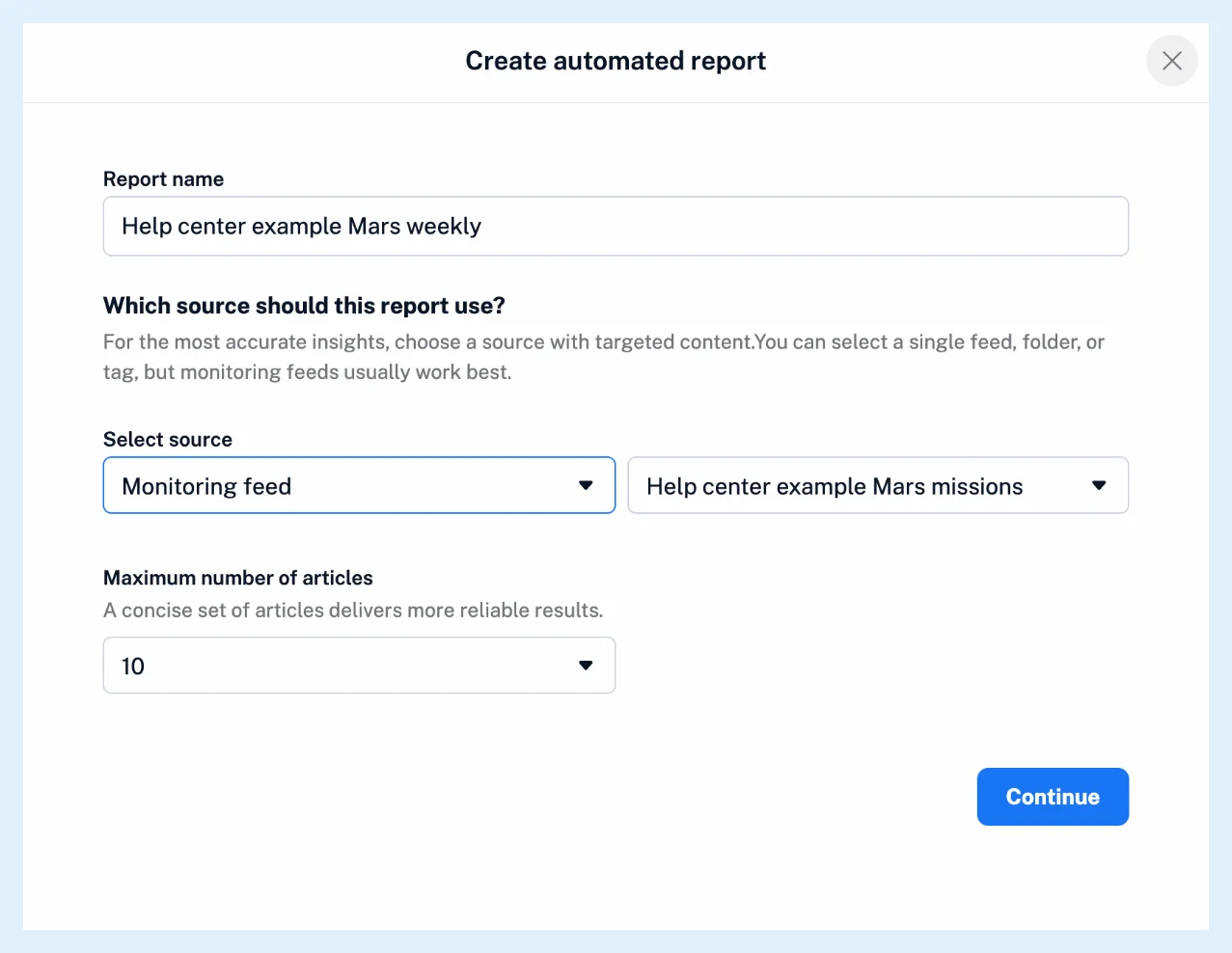
- Geben Sie einen Berichtsnamen ein, wählen Sie unter Quelle auswählen die Option Monitoring-Feed und Ihren Feed, legen Sie die Maximale Anzahl von Artikeln fest und klicken Sie auf Weiter.
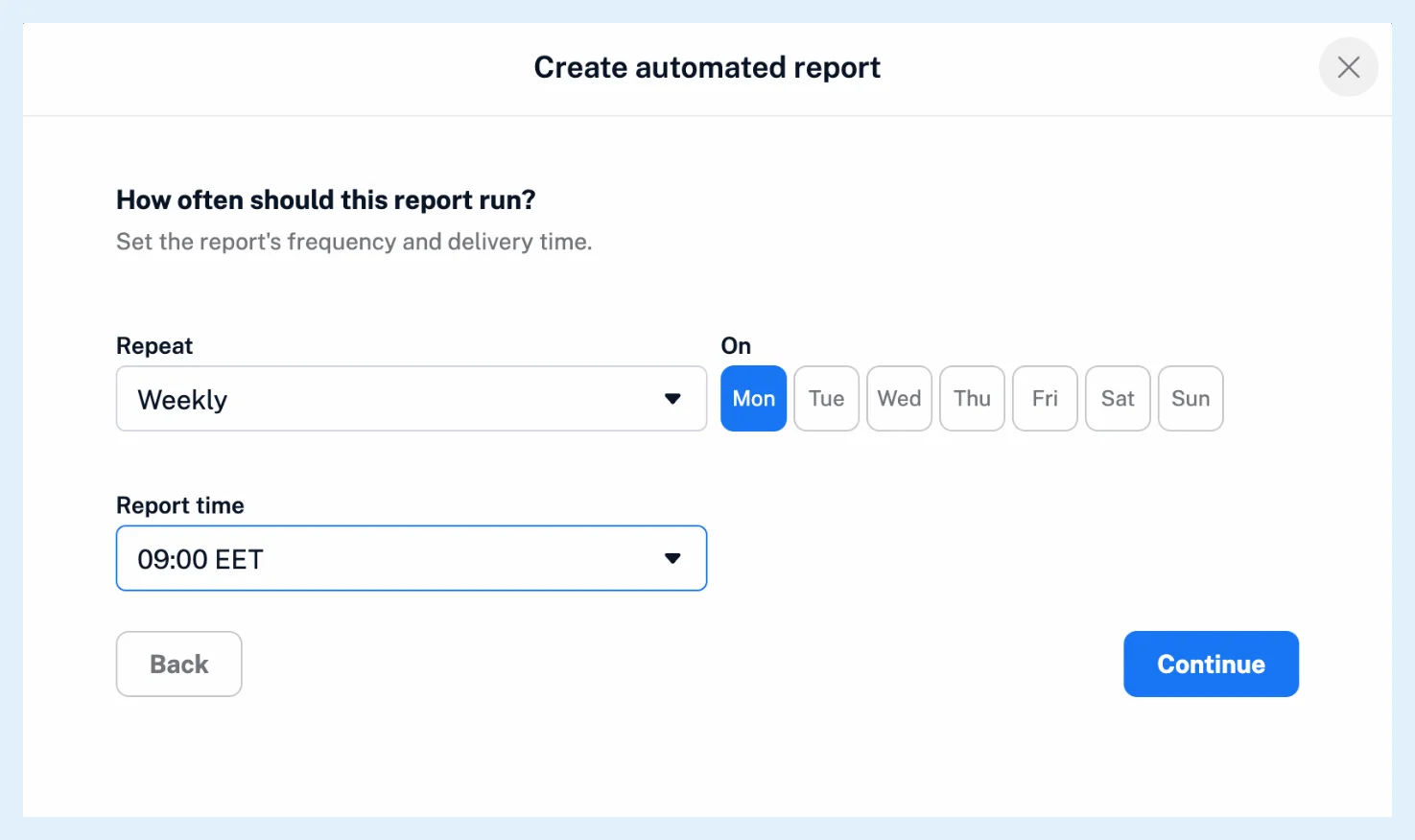
- Stellen Sie Wiederholen auf Wöchentlich, wählen Sie den Tag unter Am und die Berichtszeit und klicken Sie auf Weiter.
- Geben Sie einen Prompt ein, zum Beispiel „Fassen Sie die wichtigsten Entwicklungen der Woche und die wiederkehrenden Themen zusammen.“, klicken Sie auf Vorschau anzeigen und dann auf Weiter.
- Wählen Sie die Überschriftenoption und klicken Sie auf Automatisierten Bericht speichern.
Wie erstelle ich einen automatisierten Bericht? behandelt jede Option, einschließlich einer täglichen Übersicht, und der Blogbeitrag über automatisierte Berichte stellt sie vor.
Die wöchentlichen Berichte lesen
Jede Ausführung liest die Artikel der vorangegangenen 7 Tage, die neuesten zuerst und bis zur maximalen Anzahl, und überspringt dabei Artikel, die in den letzten 90 Tagen bereits in einer früheren Ausgabe verwendet wurden. Eine Woche ohne neue Treffer wird übersprungen, wobei Sie beim ersten Mal eine E-Mail erhalten. Jeder Bericht endet mit Verwendete Artikel:, mit Links zu den Artikeln.
Wenn eine Woche mehr neue Artikel als die maximale Anzahl bringt, werden nur die neuesten in den Bericht aufgenommen: Grenzen Sie den Monitoring-Feed ein oder erhöhen Sie die Maximale Anzahl von Artikeln.
Jede Ausführung verbraucht Intelligence-Tokens. Um die Übersicht per E-Mail zu erhalten, erstellen Sie eine Regel mit dem Auslöser Neuer Intelligence-Bericht und der Aktion An E-Mail senden oder eine Zusammenfassung mit der Quelle Gespeichert > Berichte.
Tarife und Limits
Monitoring-Feeds sind in Pro enthalten, und automatisierte Intelligence-Berichte sind mit dem Add-on für Intelligence-Berichte in den Tarifen Pro und Custom oder mit einem Team Intelligence-Tarif verfügbar.
Du findest keine Antwort? Support kontaktieren