監視対象のトピックの週間概要を作成するにはどうすればよいですか?
トピックのモニタリングフィードを作成し、そのフィードに対して毎週の自動レポートを作成します。毎週、フィードの最新記事が読み込まれ、概要が保存済み > インテリジェンスレポートに保存されます。
モニタリングフィードを作成する
タブバーのフィードを追加をクリックし、モニタリングフィードを選択してクエリを作成し、プレビューを確認してから、モニタリングフィードを作成、フィードを保存の順にクリックします。モニタリングフィードを作成するにはどうすればよいですか?とウェブ全体であらゆるキーワード、ブランド、トピックを監視するをご覧ください。フィードの記事がトピックに合っていない場合は、モニタリングフィードで期待する記事が見つからないのはなぜですか?がクエリの調整に役立ちます。
毎週のレポートを設定する
- 自動化 > 自動レポートに移動し、自動レポートを作成をクリックします。
- レポート名を入力し、ソースを選択でモニタリングフィードと対象のフィードを選択し、記事の最大数を設定して、続行をクリックします。
- 繰り返しを毎週に設定し、実行日で曜日を選択してレポート時刻を設定し、続行をクリックします。
- 「今週の主な動向と繰り返し登場するテーマを要約してください。」などのプロンプトを入力し、プレビューを表示、続行の順にクリックします。
- 見出しのオプションを選択し、自動レポートを保存をクリックします。
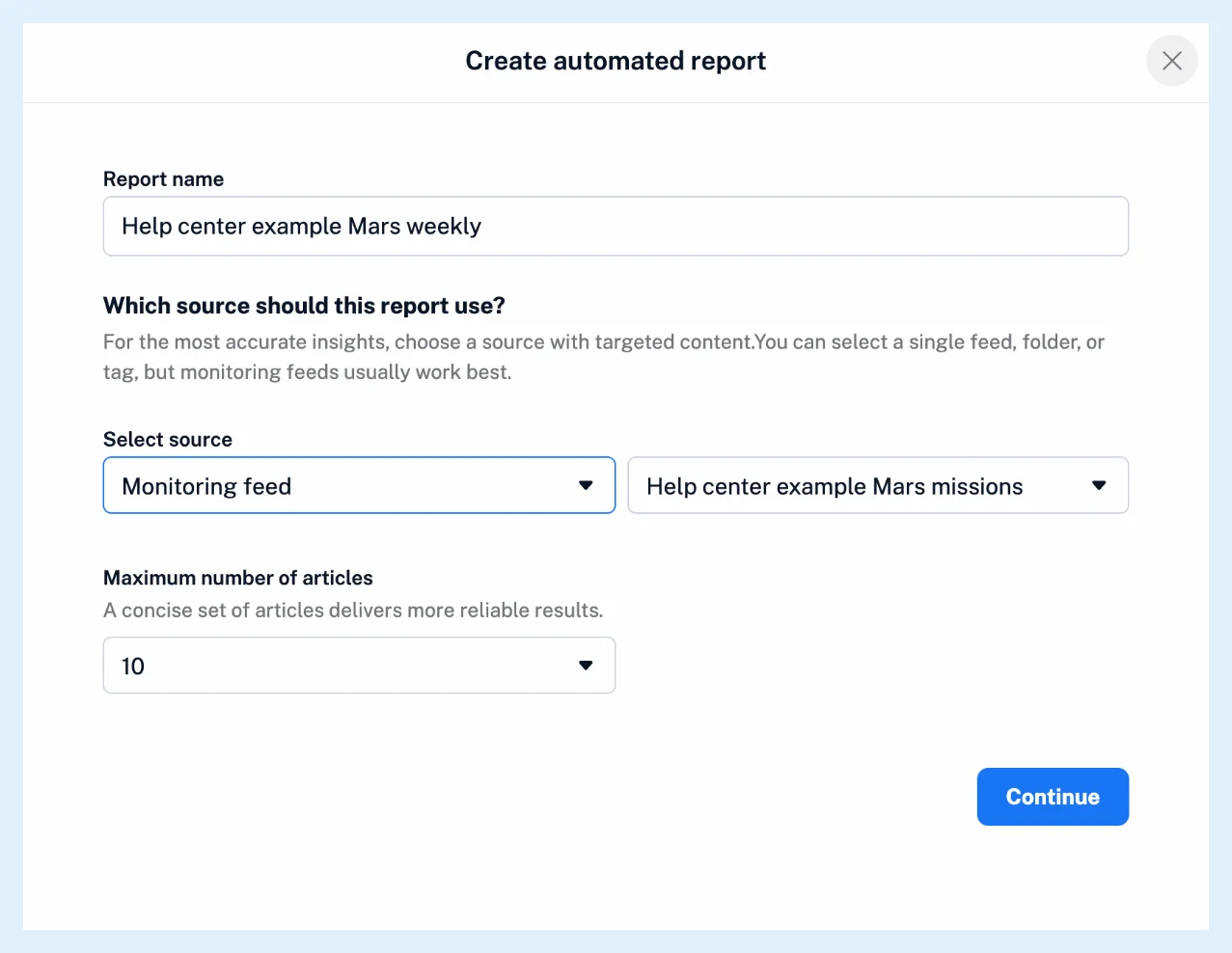
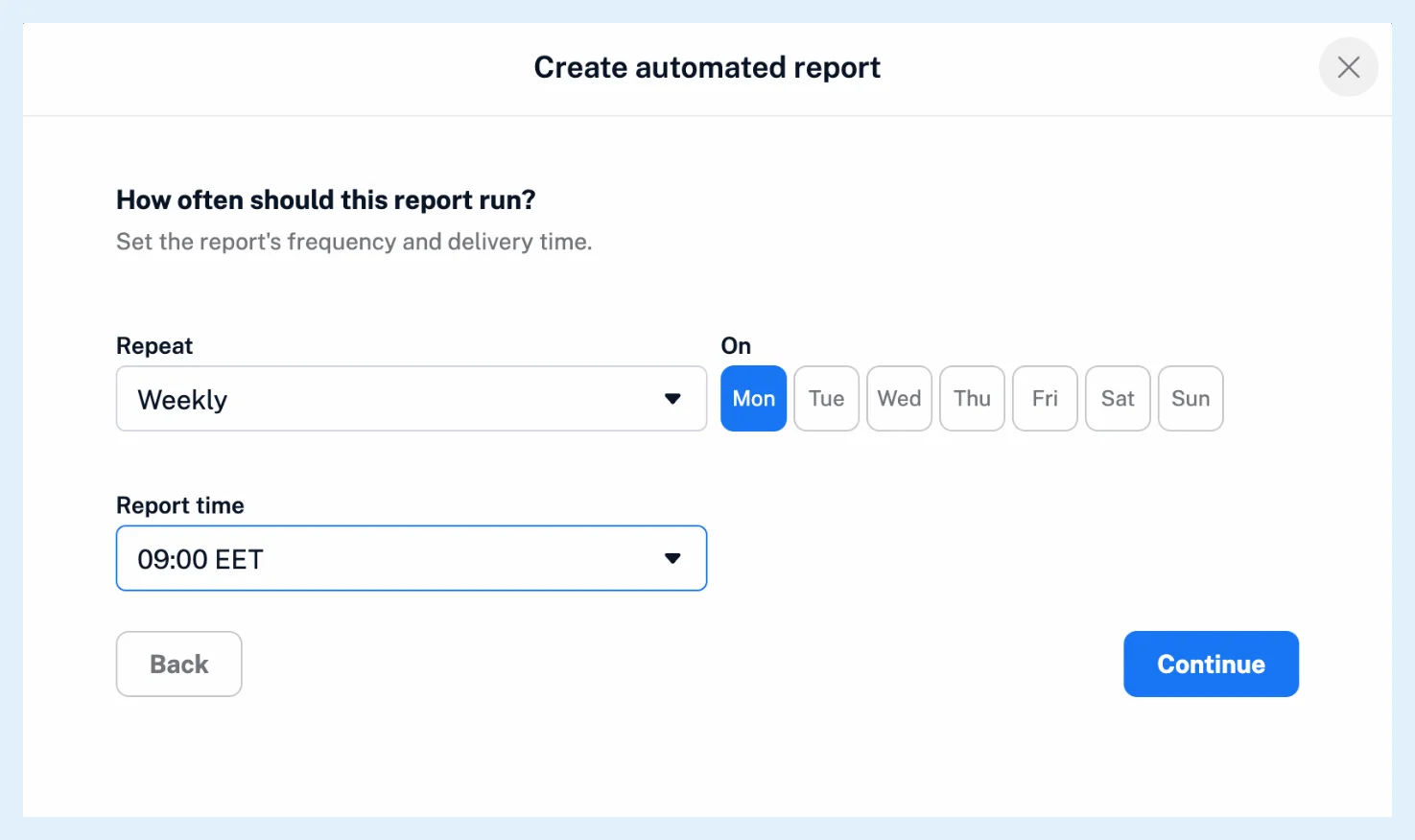
自動レポートを作成するにはどうすればよいですか?では、毎日の概要を含むすべてのオプションを説明しており、自動レポートについてのブログ記事では自動レポートを紹介しています。
毎週のレポートを読む
実行のたびに、その直前の7日間の記事が新しい順に最大数まで読み込まれ、過去90日以内に以前のレポートで使用された記事は除外されます。条件に一致する新しい記事がない週はスキップされ、初回にはメールで通知されます。各レポートの末尾には、記事へのリンクが付いた使用した記事:が表示されます。
1週間の新しい記事数が最大数を超える場合は、最新の記事だけがレポートに含まれます。モニタリングフィードの対象を絞るか、記事の最大数を増やしてください。
実行のたびにインテリジェンストークンが使用されます。概要をメールで受け取るには、トリガーを新しいインテリジェンスレポート、アクションをメールに送信にしたルールを作成するか、ソースを保存済み > レポートにしたダイジェストを作成します。
プランと制限
モニタリングフィードはProで利用でき、自動インテリジェンスレポートは、ProプランおよびCustomプランのインテリジェンスレポートアドオン、またはTeam Intelligenceプランに含まれています。
回答が見つかりませんか? お問い合わせ