如何恢复被误标为已读的文章?
在执行全部标记为已读后,立即点击屏幕底部“已将此分区标记为已读。”消息中的撤销:该消息会显示约六秒,点击后会将每个订阅源恢复到之前的状态。稍后,可点击全部标记为已读旁边的箭头,选择一个时间范围,例如一天前,比该时间更新的所有文章就会重新变为未读。
只能撤销最近一次“全部标记为已读”操作,且只能撤销一次。之前逐篇阅读过的文章仍会保持已读,需要使用标记为未读逐篇恢复。
稍后恢复某个时间范围内的文章
- 打开你标记为已读的订阅源、文件夹或新闻流。
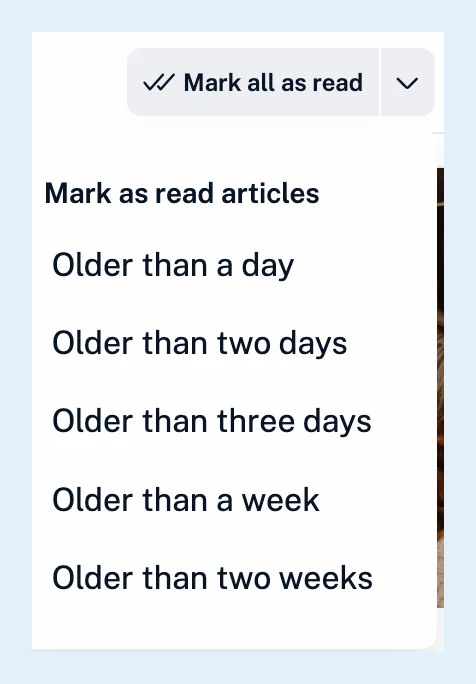
- 点击全部标记为已读旁边的箭头。将文章标记为已读菜单提供一天前、两天前、三天前、一周前和两周前选项。
- 选择涵盖你丢失的文章的时间范围。该视图中每个订阅源里比该时间更新的文章都会重新变为未读。你之前打开过、滚动浏览过或用 M 标记过的文章仍会保持已读。
恢复单篇文章
打开文章,例如从个人资料面板中的最近阅读打开(点击标签栏底部的头像),然后点击阅读面板中该文章按钮行里的标记为未读,或按 M。被“全部标记为已读”操作涵盖的文章没有标记为未读按钮。请使用“早于”选项处理这些文章。多选可一次将最多 50 篇选中的文章标记为未读。
仍会保持已读的文章
无论你如何操作,超过 30 天的文章都会保持已读,被文件夹的保持未读设置(Pro)提前标记为已读的文章也是如此。在所有文章(Shift + 2)中或通过搜索找到这些文章,并将重要的文章保存到稍后阅读。在标签中,“全部标记为已读”会逐篇将文章标记为已读,消息中没有“撤销”,而“早于”选项只会将更多文章标记为已读。
防止误操作
在偏好设置 > 设置 > 文章列表 > 标记为已读的行为下,保持全部标记为已读后撤销开启。标记为已读确认会在将超过 100 篇文章标记为已读之前询问你。两者默认均为开启状态。其他设置请参阅如何自定义文章的显示方式。
所有套餐均可使用“撤销”、“早于”选项和“标记为未读”。“多选”为 Pro 功能。
找不到答案? 联系客户支持