如何创建文件夹?
点击标签栏中的订阅源,然后点击侧边栏顶部订阅源标题旁的创建文件夹图标。为文件夹命名,添加至少一个订阅源并保存。
从侧边栏创建文件夹
- 点击标签栏中的订阅源,然后点击侧边栏顶部的创建文件夹图标。
- 输入文件夹名称。名称最多可包含 50 个字符,且文件夹不能与你的任何标签同名。
- 在添加订阅源下,输入订阅源名称的一部分,然后在你的订阅源下选择该订阅源。文件夹需要至少包含一个订阅源。列表还会在尚未关注下显示你尚未关注的匹配订阅源。
- 使用 Pro 套餐时,可设置保持未读来选择文章保持未读状态的天数,开启输出订阅源以获取该文件夹的 RSS 或 JSON 订阅源,并设置移除重复文章来过滤重复收到的同一篇报道。
- 点击保存文件夹。
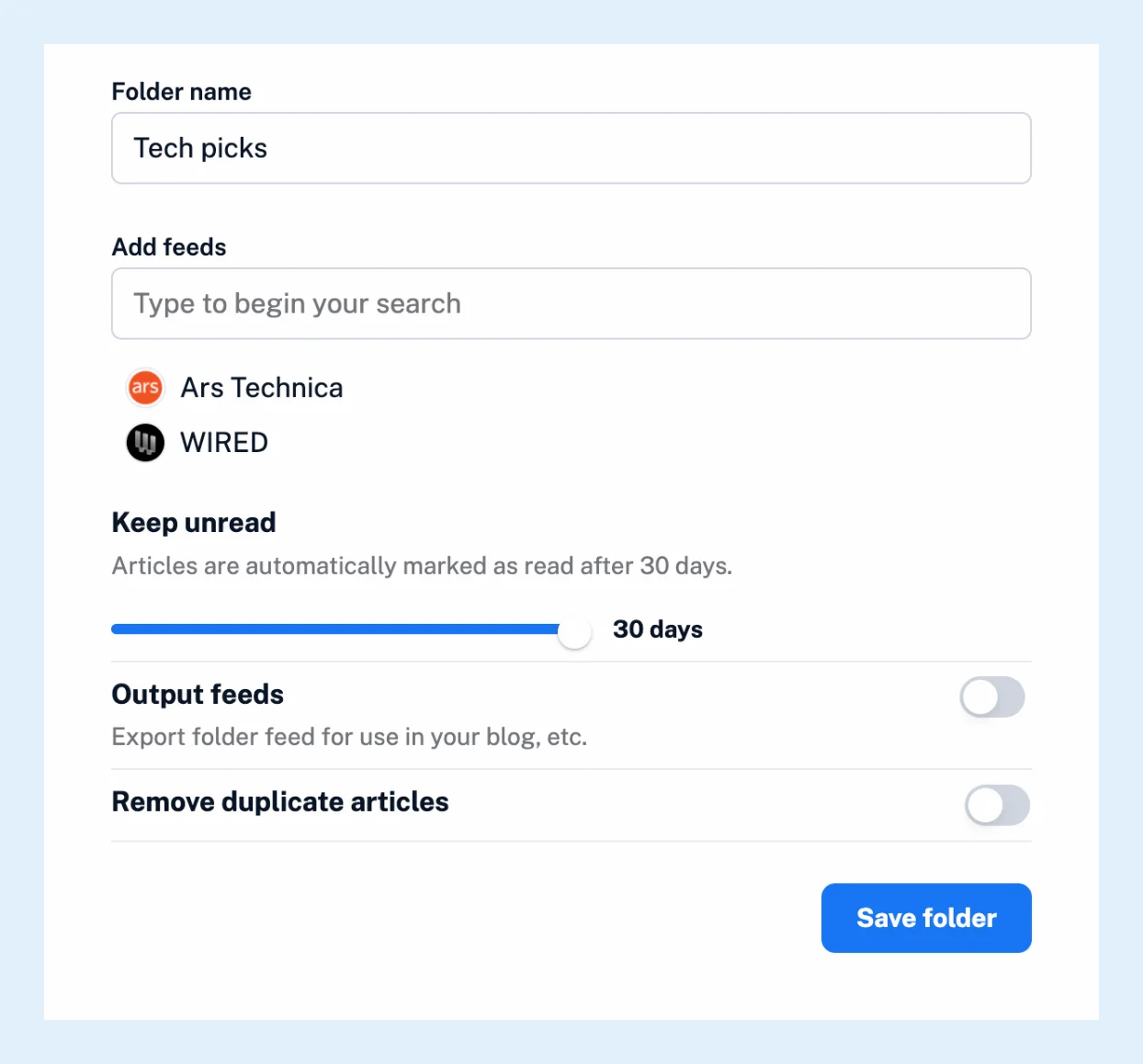
新文件夹会立即出现在侧边栏中,其使用方式与其他任何文件夹相同。你可以稍后将更多订阅源拖到该文件夹上来添加它们。请参阅如何在文件夹之间移动订阅源。
通过其他方式创建文件夹
右键点击侧边栏中的某个订阅源,选择添加到文件夹,然后选择分配到新文件夹,这样就会创建一个包含该订阅源的文件夹。一个订阅源可以同时位于多个文件夹中。要一次将多个订阅源放入新文件夹,请通过订阅源标题旁的图标打开管理内容,在订阅源标签页中选择订阅源,在对所选项执行下选择添加到新文件夹,然后点击执行。从其他阅读器导入 OPML 时,会为你创建其中的文件夹。视频 展示了这些步骤。
稍后更改文件夹
右键点击文件夹并选择重命名文件夹,或选择文件夹属性来查看其订阅源和设置。删除文件夹会询问是否同时取消关注其中的订阅源:取消关注所有订阅源复选框默认处于选中状态,因此若要将这些订阅源保留在侧边栏的顶层,请取消选中该复选框。
套餐
所有套餐均可使用文件夹,且创建数量没有限制。未读保留时长、输出订阅源和重复内容过滤器属于 Pro 功能。
找不到答案? 联系客户支持