Hogyan hozhatok létre mappát?
Kattints a Hírforrások elemre a fülsávon, majd az oldalsáv tetején, a Hírforrások fejléc mellett található Mappa létrehozása ikonra. Nevezd el a mappát, adj hozzá legalább egy hírforrást, és mentsd el.
Mappa létrehozása az oldalsávból
- Kattints a Hírforrások elemre a fülsávon, majd az oldalsáv tetején található Mappa létrehozása ikonra.
- Töltsd ki a Mappa neve mezőt. A nevek legfeljebb 50 karakter hosszúak lehetnek, és a mappa neve nem egyezhet meg egyik címkéd nevével sem.
- A Hírforrások hozzáadása alatt írd be egy hírforrás nevének egy részét, és válaszd ki a Saját hírforrások alatt. Egy mappához legalább egy hírforrás szükséges. A lista a még nem követett, egyező hírforrásokat is megjeleníti a Még nem követett alatt.
- Pro előfizetéssel az Olvasatlanul tartás beállítással válaszd ki, hány napig maradjanak olvasatlanok a cikkek, kapcsold be a Kimeneti hírforrások lehetőséget, hogy RSS- vagy JSON-hírforrást kapj a mappáról, és állítsd be az Ismétlődő cikkek eltávolítása lehetőséget a kétszer beérkező azonos hírek kiszűréséhez.
- Kattints a Mappa mentése gombra.
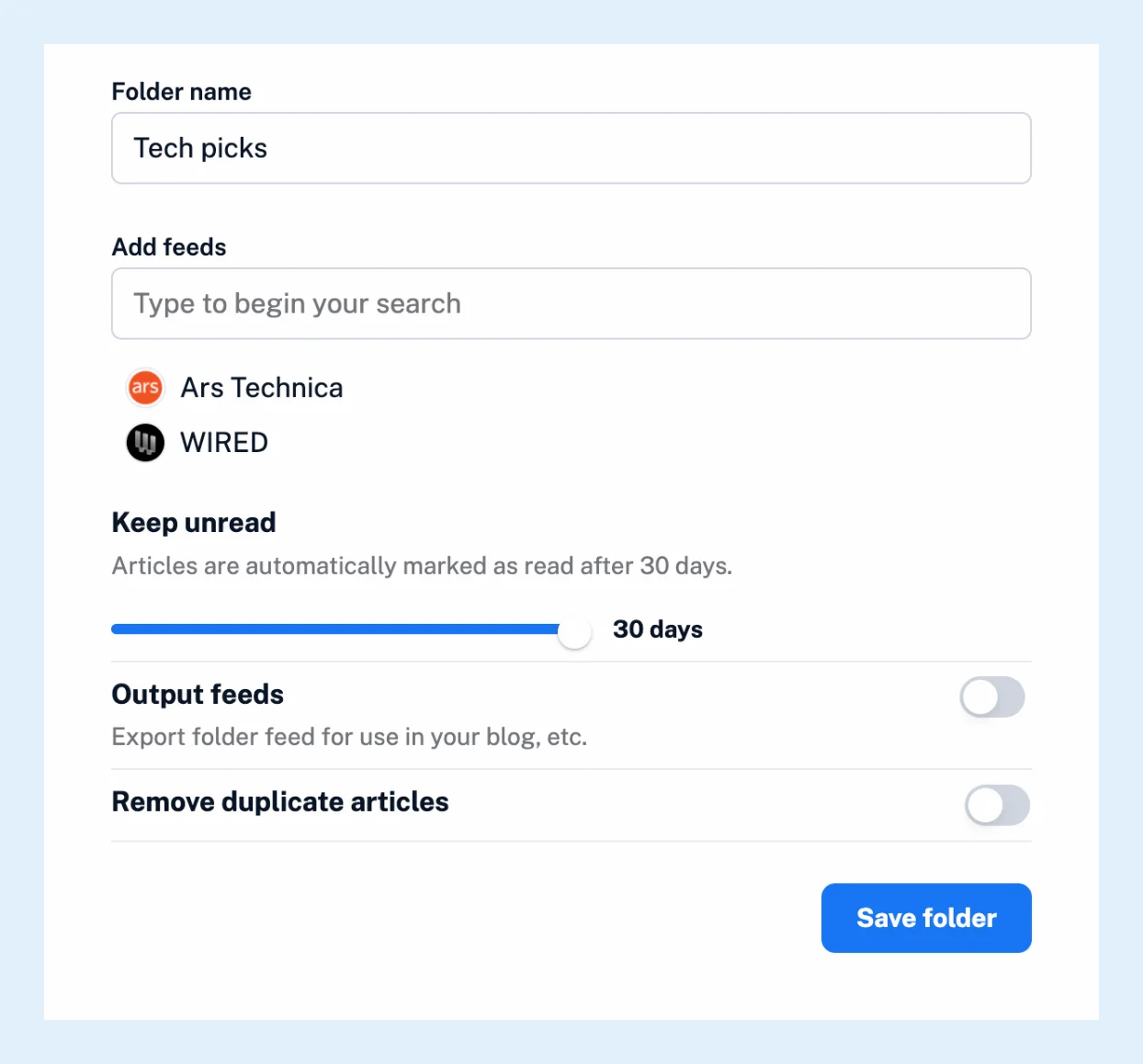
Az új mappa azonnal megjelenik az oldalsávon, és úgy működik, mint bármely más mappa. Később további hírforrásokat adhatsz hozzá úgy, hogy ráhúzod őket. Nézd meg, hogyan helyezhetsz át hírforrásokat mappák között.
Mappa létrehozása más módon
Kattints jobb gombbal egy hírforrásra az oldalsávon, válaszd a Hozzáadás mappához, majd a Hozzárendelés új mappához lehetőséget, amely létrehozza a mappát az adott hírforrással. Egy hírforrás egyszerre több mappában is szerepelhet. Ha egyszerre sok hírforrást szeretnél egy új mappába helyezni, nyisd meg a Tartalom kezelése lehetőséget a Hírforrások fejléc melletti ikonról, jelöld ki a hírforrásokat a Hírforrások fülön, válaszd a Hozzáadás új mappához lehetőséget a kijelöltekkel alatt, majd kattints az Indítás gombra. Egy másik olvasóból történő OPML-importálás létrehozza neked az abban szereplő mappákat. Az című videó bemutatja a lépéseket.
Mappa módosítása később
Kattints jobb gombbal a mappára, és válaszd a Mappa átnevezése lehetőséget, vagy a Mappa tulajdonságai lehetőséget a hírforrásai és beállításai eléréséhez. A Mappa törlése rákérdez, hogy a hírforrásainak követését is szeretnéd-e megszüntetni: az Összes hírforrás követésének megszüntetése jelölőnégyzet alapértelmezés szerint be van jelölve, ezért töröld a jelölést, ha meg szeretnéd tartani a hírforrásokat az oldalsáv legfelső szintjén.
Előfizetési csomagok
A mappák minden csomagban használhatók, és nincs korlátozva, hogy hányat hozhatsz létre. Az olvasatlanul tartás időtartama, a kimeneti hírforrások és az ismétlődésszűrők Pro-funkciók.
Nem talál választ? Lépjen kapcsolatba velünk