我可以将文章保存到哪些服务?
你可以将文章保存到 Raindrop.io、Evernote、OneNote、Instapaper、Dropbox(保存为 PDF 文件)和 Google 云端硬盘(保存为 Google 文档),而 Readwise 会接收你的高亮标注和笔记。你可以在分享、保存、登录 > 保存下连接这些服务,点击标签栏底部的齿轮图标即可打开该页面。
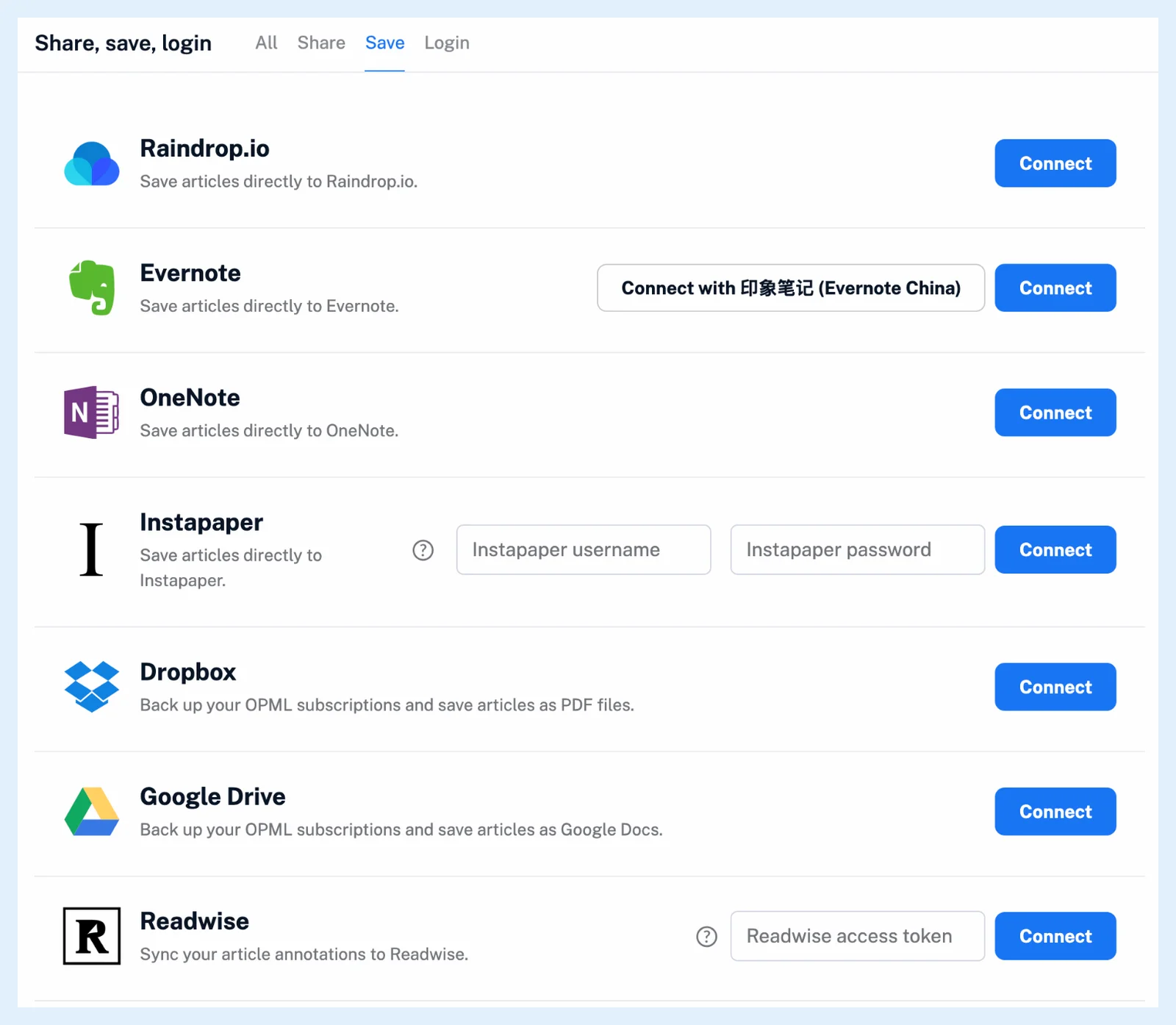
如何连接服务?和在哪里可以管理我的集成?介绍了连接、选项和断开连接。
比较各项服务
- Raindrop.io 会接收链接、标题和摘要,并标记为“Inoreader”,同时还会接收你的高亮标注及其笔记;开启将文章标签从 Inoreader 传输到 Raindrop.io后,还会接收你的 Inoreader 标签。对于已保存到 Raindrop.io 的文章,再次点击按钮会将其从 Raindrop.io 中移除,正如 Raindrop.io 集成一文所述。
- Evernote 会在你选择的默认笔记本中接收一条笔记,开启将文章标签从 Inoreader 传输到 Evernote后,还会包含你的标签;OneNote 则会在你选择的默认分区中接收一个页面。
- Instapaper 会在其默认文件夹或你在选择文件夹下选定的文件夹中接收文章。
- Dropbox 会在名为 Articles 的文件夹中接收以文章标题命名的 PDF 文件,而 Google 云端硬盘会在 Inoreader/Articles 中将其保存为 Google 文档,访问权限仅限于 Inoreader 创建的文件。
- Readwise 会接收你创建的每条高亮标注及其笔记,你的编辑和删除也会同步。
保存文章
每项已连接的服务都会在文章正文上方的文章工具栏中显示一个按钮,文章保存后,该按钮会变为激活状态。将鼠标悬停在按钮上会显示快捷键:Evernote 为 Z,OneNote 为 X,Instapaper 为 I。对于 Evernote、OneNote、Dropbox 和 Google 云端硬盘,你可以开启保存前自动获取截断文章的全文,这是一项 Pro 选项。
使用规则自动保存
规则可以通过发送到 Google 云端硬盘、发送到 Instapaper、发送到 Evernote、发送到 OneNote、发送到 Dropbox 和发送到 Raindrop.io 操作保存每篇匹配的文章。通过规则保存到 Instapaper、Evernote、OneNote 和 Raindrop.io 的每日上限为 150 篇,保存到 Dropbox 和 Google 云端硬盘的每日上限为 500 篇,而手动保存没有每日上限。规则可以执行哪些操作?列出了其他操作,而我可以将 Inoreader 与其他自动化服务集成吗?介绍了 Zapier、IFTTT、n8n 和 Webhook。
保存到已连接的服务在所有套餐中均可免费使用,而使用规则保存以及在保存前获取全文则属于 Pro 功能。
找不到答案? 联系客户支持