如何连接服务?
点击选项卡栏底部的齿轮图标,打开分享、保存、登录及其保存选项卡,然后点击服务旁的连接。大多数服务会将你转到其登录页面以授权 Inoreader,然后将你带回,而 Instapaper 和 Readwise 则直接在各自所在的行中连接。
连接服务
- 点击选项卡栏底部的齿轮图标,选择分享、保存、登录,然后选择保存选项卡。
- 点击服务旁的连接。
- 对于 Raindrop.io、Evernote、OneNote、Dropbox 和 Google 云端硬盘,请在服务的页面上登录并允许访问。Inoreader 会再次打开,并显示确认消息,例如“你已成功与 Evernote 集成!”。对于印象笔记(Evernote 中国版)账户,请改为点击通过印象笔记(Evernote 中国版)连接。
- 对于 Instapaper,请在该行中输入你的 Instapaper 用户名和 Instapaper 密码,然后点击连接。Inoreader 不会存储你的登录凭据。
- 对于 Readwise,请将从 readwise.io/access_token 获取的令牌粘贴到 Readwise 访问令牌中,然后点击连接。Readwise 集成一文介绍了它会同步哪些内容。
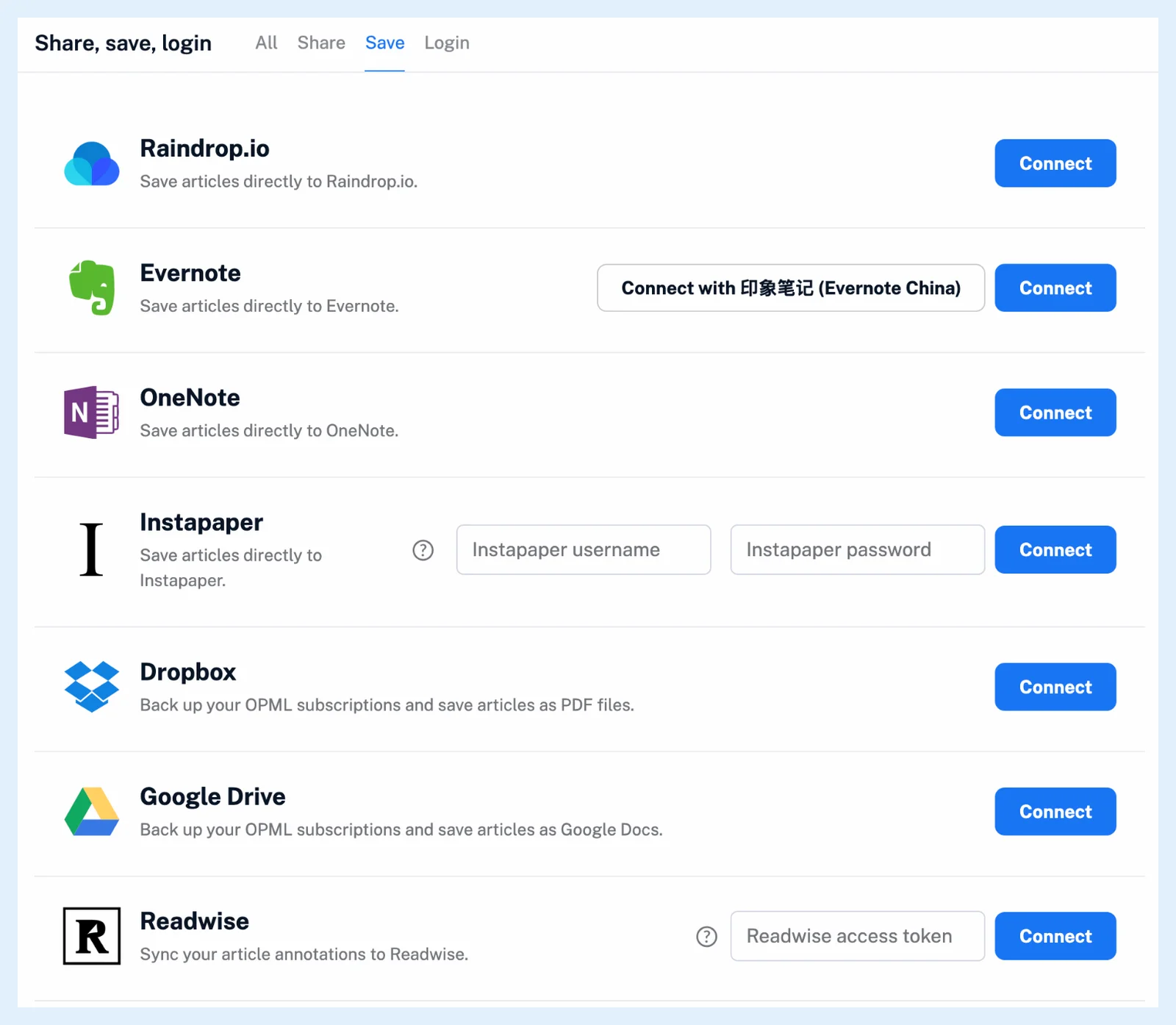
Google 云端硬盘仅请求访问 Inoreader 创建的文件。如果你在服务的页面上拒绝授权,Inoreader 会报告集成失败,你可以再次点击连接。
设置选项
已连接的服务所在行会显示“你已连接到你的 Evernote 账户。”,并提供编辑、重新连接和断开连接。编辑会打开该服务的选项:默认笔记本、分区或文件夹、标签传递、保存前获取完整内容的 Pro 选项,以及按钮上的高级菜单。在哪里可以管理我的集成?介绍了重新连接和断开连接的操作。
保存你的第一篇文章
打开一篇文章,然后点击正文上方文章工具栏中的服务按钮。Evernote 也支持快捷键 Z,OneNote 支持 X,Instapaper 支持 I。我可以将文章保存到哪些服务?介绍了各个服务会接收哪些内容。
你也可以从文章开始:点击尚未连接的服务的分享按钮,会打开连接你的 Evernote 账户对话框,而针对这类服务的规则操作也会显示同样的按钮。
分享和登录选项卡中分别列有你关注的来源和用于登录的账户,而 Zapier、IFTTT 和 n8n 需要从各自的平台连接,而不是在这里连接。
找不到答案? 联系客户支持