我可以自訂文章的顯示方式嗎?
可以,有三個地方可以設定。標頭右側的更多(三點)選單可設定您正在閱讀的訂閱來源、資料夾或標籤的版面配置、排序與分組,偏好設定 > 設定 > 文章列表包含所有其他項目的預設值,而已開啟文章的更多選單中的文章版面配置與文字則可設定文字的字型、大小、行高與寬度。
變更單一訂閱來源、資料夾或標籤
- 開啟訂閱來源、資料夾或標籤。
- 點擊閱讀面板標頭右側的更多(三點)按鈕。
- 選擇版面配置(清單、展開、欄式、卡片或雜誌)、排序(最新優先、最舊優先或魔法)與分組(無、依訂閱來源或依日期)。同一選單中還有優先顯示已儲存的文章與開啟原始網頁。
Inoreader 會記住該訂閱來源、資料夾或標籤的選擇,因此不同的訂閱來源可以使用不同的版面配置。對資料夾所做的選擇也會套用至其中的每個訂閱來源。這些設定會儲存在您的帳號中,並套用至您登入網頁版時使用的每個瀏覽器。版面配置、排序選項與分組各有專屬的說明文章,而影片 則示範了此選單的使用方式。
變更預設值
- 開啟偏好設定(Alt + P)> 設定 > 文章列表。
- 在預設設定下,選擇版面配置、排序、在訂閱來源中顯示、在標籤中顯示、優先顯示已儲存的文章與開啟文章。
預設值會套用至所有未自行選擇設定的訂閱來源與資料夾。新帳號一開始會使用卡片檢視、最新優先、在訂閱來源中顯示未讀文章,以及在標籤中顯示所有文章。
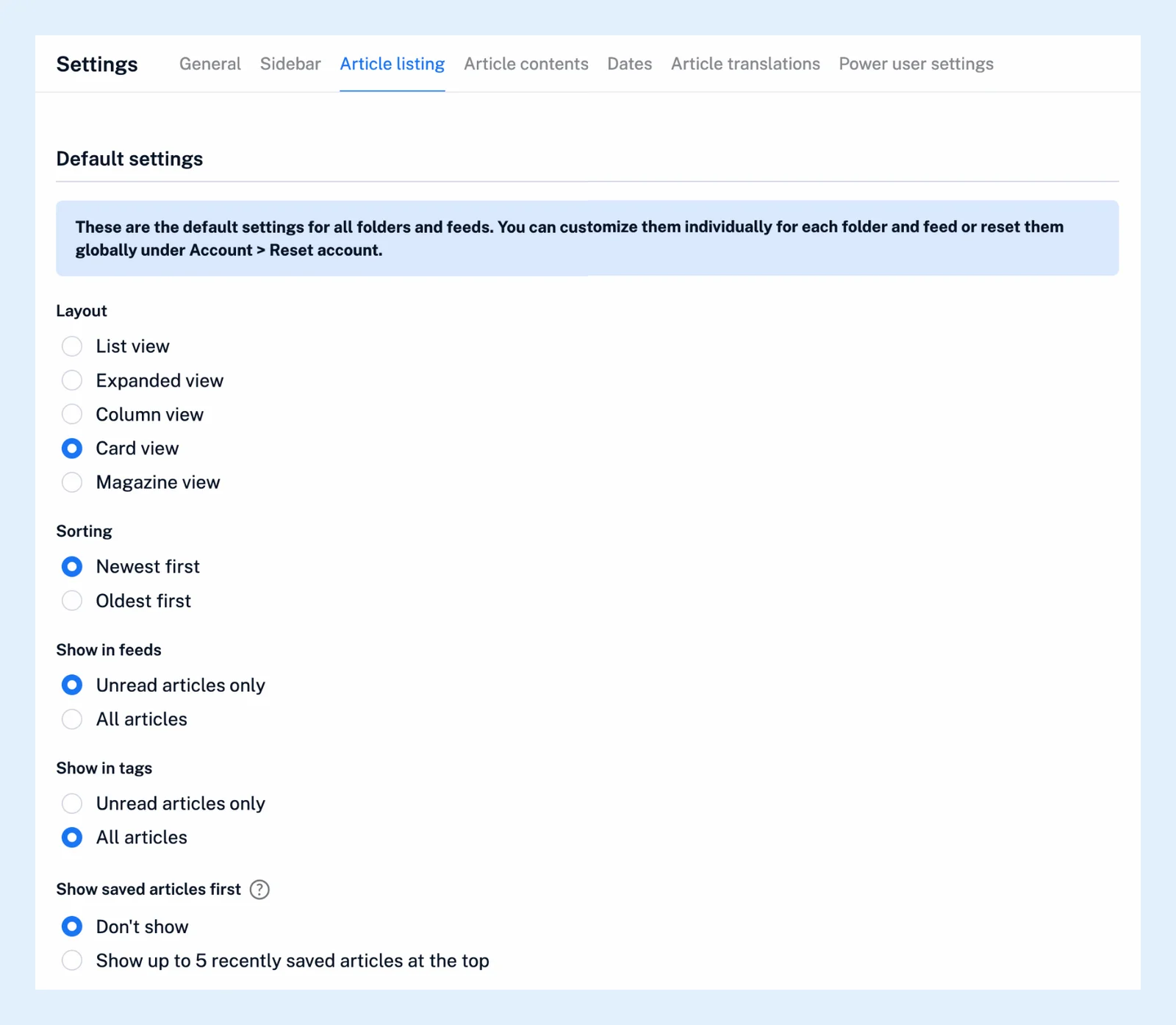
同一分頁還有更多控制項(標籤按鈕、多選及其他項目)、清單檢視選項(僅顯示標題、自動收合、自動捲動、密度)與欄式檢視選項(欄式檢視縮圖、密度)。文章內容分頁可設定圖片、醒目標示關鍵字與原始樣式,日期分頁則可設定日期格式與時區。偏好設定 > 帳號 > 重設帳號可透過重設自訂檢視樣式、重設自訂排序與重設自訂分組,清除您為各訂閱來源所做的選擇。
變更文章文字
- 開啟一篇文章,然後點擊其更多按鈕。
- 選擇文章版面配置與文字,並設定字型、字型大小、行高,以及在清單、展開與欄式檢視中的文章版面配置:置中、靠左對齊,或靠左對齊且內容佔滿寬度。
這些設定會套用至您開啟的每篇文章。+ 與 - 鍵可變更字型大小,0 則可將其重設。
方案
所有方案皆提供版面配置、分組與偏好設定。魔法排序與自訂 CSS 是 Pro 功能。
找不到答案嗎? 連絡客戶支援