Как мога да актуализирам начина си на плащане?
За абонамент, закупен през уебсайта, отидете в Предпочитания > Фактуриране и потребление, щракнете върху Редактиране на начина на плащане, добавете карта или акаунт в PayPal и щракнете върху Запазване. Следващото подновяване се таксува по новия начин на плащане. За абонамент от App Store или Google Play променете начина на плащане във вашия акаунт в Apple или Google.
Промяна на начина на плащане
- Щракнете върху зъбното колело в долната част на лентата с раздели (Предпочитания) и отворете Фактуриране и потребление.
- В раздела Фактуриране щракнете върху Редактиране на начина на плащане до Начин на плащане.
- Добавете нова карта или изберете PayPal, потвърдете пред банката си, ако тя го поиска, и щракнете върху Запазване.
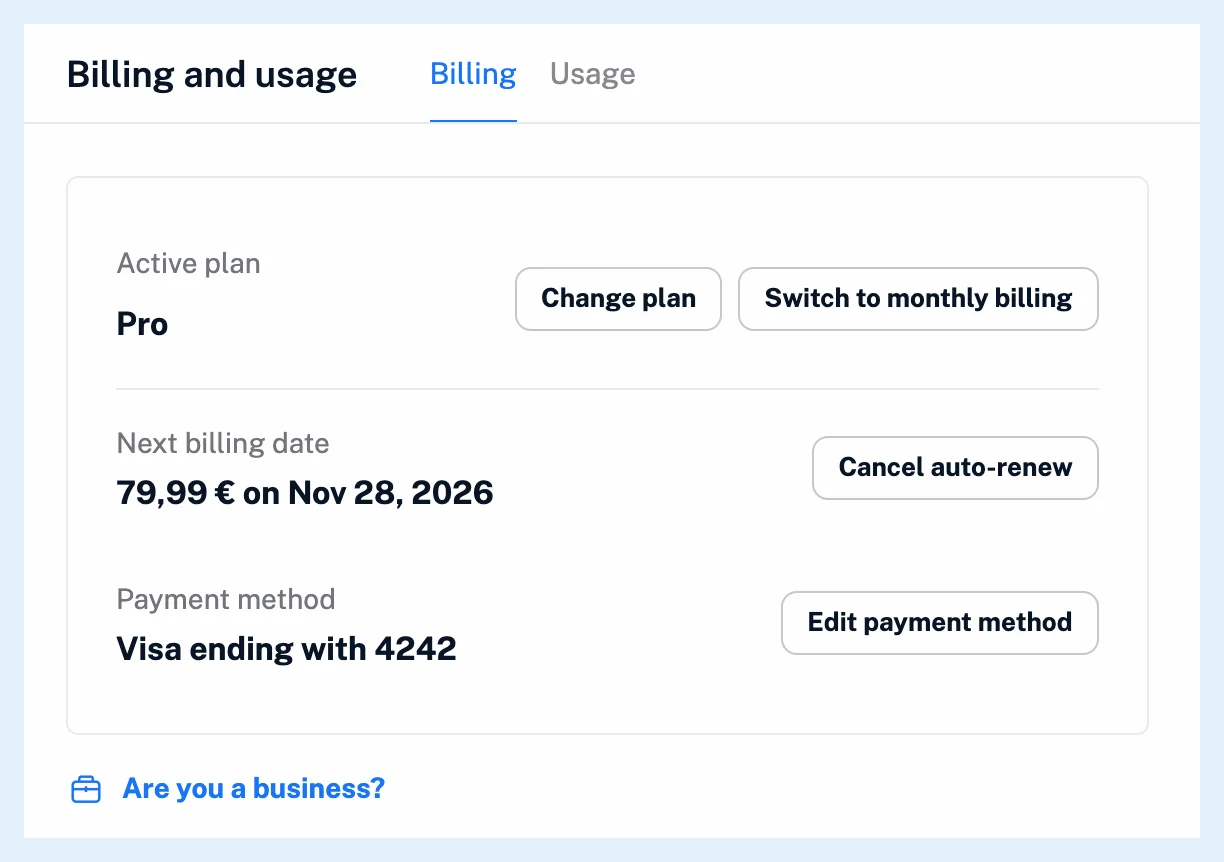
Редът Начин на плащане показва запазения начин, например „Visa, завършваща на 1234“ или „PayPal (вашият имейл)“. Диалоговият прозорец съдържа формуляра за плащане с този начин и приема карта или акаунт в PayPal. Запазване става достъпно, когато новият начин на плащане е готов. Картата може да премине проверка с 3-D Secure за периодично начисляваната сума, така че банката ви може да поиска да я потвърдите. Новият начин на плащане заменя стария за вашите подновявания.
Когато редът липсва
Начин на плащане и Редактиране на начина на плащане се показват само докато автоматичното подновяване е включено за абонамент през уебсайта. След като изключите автоматичното подновяване, Включване на автоматичното подновяване изисква нов начин на плащане, когато старият вече не е наличен: „Начинът на плащане, използван за създаването на този абонамент, вече не е наличен. Моля, добавете нов начин на плащане, за да активирате отново автоматичното подновяване.“
При абонамент от App Store или Google Play вместо това се показва Управление на абонамента, а начинът на плащане се съхранява в магазина. Вижте как да спрете абонамент, закупен чрез App Store или Google Play. При план Team само собственикът вижда фактурирането.
Ако подновяването вече е било неуспешно
Когато плащането за подновяване не е могло да бъде извършено, запазването на нов начин на плащане води до незабавно таксуване по него и това таксуване не се брои за един от повторните опити. Какво се случва, ако плащането за автоматично подновяване е неуспешно? описва опитите.
Преди картата да изтече, получавате имейла „Необходимо е действие: Актуализирайте данните си за фактуриране“ на първия ден от месеца, в който изтича срокът ѝ на валидност. Какви начини на плащане са налични? изброява какво се приема при плащане, а как работи подновяването на абонамента обхваща датите и сумите.
При абонаментите през уебсайта за всеки платен план начинът на плащане се променя тук, докато при абонаментите от App Store и Google Play той се променя в магазина.
Не намирате отговор? Връзка с поддръжката