Wie erstelle ich ein Spotlight?
Öffne Automatisiere in der Tab-Leiste, wähle Spotlights und klicke auf Spotlight erstellen. Gib dem Spotlight einen Namen, wähle eine Farbe aus, gib die Wörter oder Wortgruppen ein, die es einfärben soll, und klicke auf Speichern. Die Begriffe werden sofort in deinen geöffneten Artikellisten eingefärbt.
Spotlight erstellen
- Klicke in der Tab-Leiste auf Automatisiere und dann auf Spotlights.
- Klicke auf Spotlight erstellen.
- Gib einen Namen und, wenn du möchtest, eine Beschreibung ein.
- Wähle eine Hervorhebungsfarbe aus den zehn Farbfeldern aus.
- Gib unter Hervorzuhebende Begriffe ein Wort oder eine Wortgruppe ein und klicke für jeden weiteren Begriff auf + Begriff hinzufügen.
- Aktiviere bei einem Begriff Groß-/Kleinschreibung beachten, wenn die Groß-/Kleinschreibung wichtig ist, etwa bei kurzen Namen und Akronymen, die auch gewöhnliche Wörter sind.
- Klicke auf Speichern.
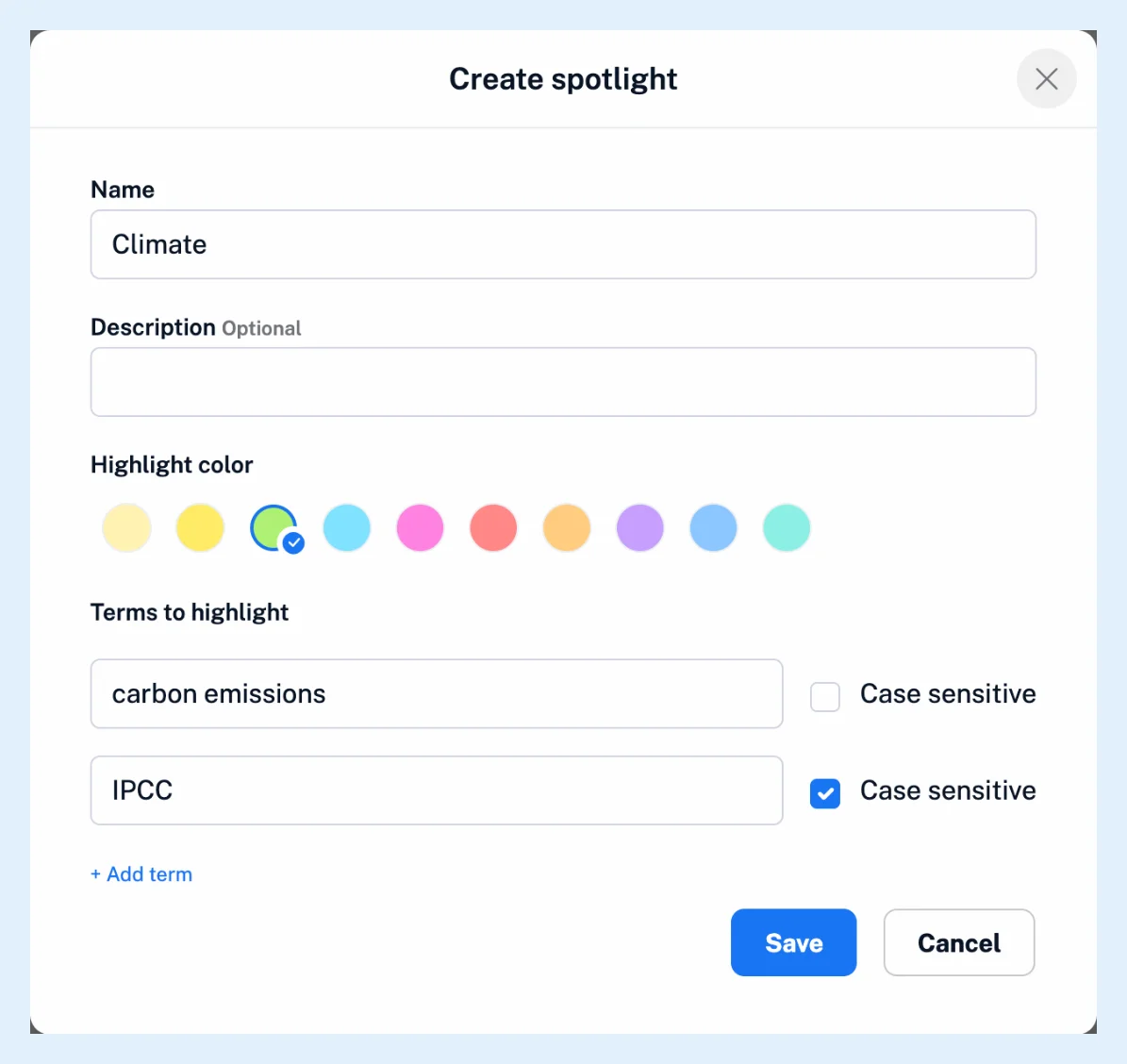
Ein Spotlight benötigt einen Namen und mindestens einen Begriff. Leere Begriffszeilen werden beim Speichern entfernt. Jeder Begriff wird unabhängig von der Groß-/Kleinschreibung abgeglichen, sofern du nicht Groß-/Kleinschreibung beachten aktiviert hast. Ein Begriff aus einem Wort stimmt nur mit ganzen Wörtern überein, und eine Wortgruppe stimmt überall dort überein, wo sie im Text vorkommt. Was sind Spotlights? erklärt den Abgleich vollständig, und Wofür sind Spotlights nützlich? gibt Anregungen, wie du deine Begriffe gruppieren kannst.
Spotlight bearbeiten
Die Seite Spotlights listet deine Spotlights mit ihrer Farbe, ihrem Namen, ihrem Erstellt-Datum und ihrem Status auf. Klicke auf den Namen eines Spotlights oder den Pfeil daneben, um seinen Editor direkt dort zu öffnen, ändere die Beschreibung, die Farbe oder die Begriffe und klicke auf Spotlight speichern. Der Schalter in der Spalte Status schaltet ein Spotlight aus und ein, sodass du es pausieren kannst, statt es zu löschen. Das Drei-Punkte-Menü einer Zeile bietet Spotlight bearbeiten und Spotlight löschen, und das Symbol Massenaktionen in der Kopfzeile zeigt Kontrollkästchen an, damit du mehrere Spotlights gleichzeitig Aktivieren, Deaktivieren oder Löschen kannst.
Tarife und Beschränkungen
Spotlights sind in jedem Tarif kostenlos und ihre Anzahl ist unbegrenzt. In einem Team-Tarif kann ein Team-Administrator im Dialog auch Für Team-Mitglieder sichtbar machen aktivieren oder im Menü einer Zeile Mit dem Team teilen wählen, und das Team-Spotlight gilt dann für jedes Mitglied. Die Funktionsseite Lass die Namen hervorstechen, die dir wichtig sind und das Video zeigen das Ergebnis.
Du findest keine Antwort? Support kontaktieren