Como faço para criar um spotlight?
Abra Automatizar na barra de abas, escolha Spotlights e clique em Criar spotlight. Dê um nome ao spotlight, escolha uma cor, digite as palavras ou frases que ele deve colorir e clique em Salvar. Os termos são coloridos imediatamente nas suas listas de artigos abertas.
Criar o spotlight
- Clique em Automatizar na barra de abas e depois em Spotlights.
- Clique em Criar spotlight.
- Digite um Nome e, se quiser, uma Descrição.
- Escolha uma Cor de destaque entre as dez amostras de cores.
- Em Termos a destacar, digite uma palavra ou frase e clique em + Adicionar termo para cada termo adicional.
- Marque Diferenciar maiúsculas de minúsculas em um termo quando o uso de maiúsculas e minúsculas for importante, como no caso de nomes curtos e siglas que também são palavras comuns.
- Clique em Salvar.
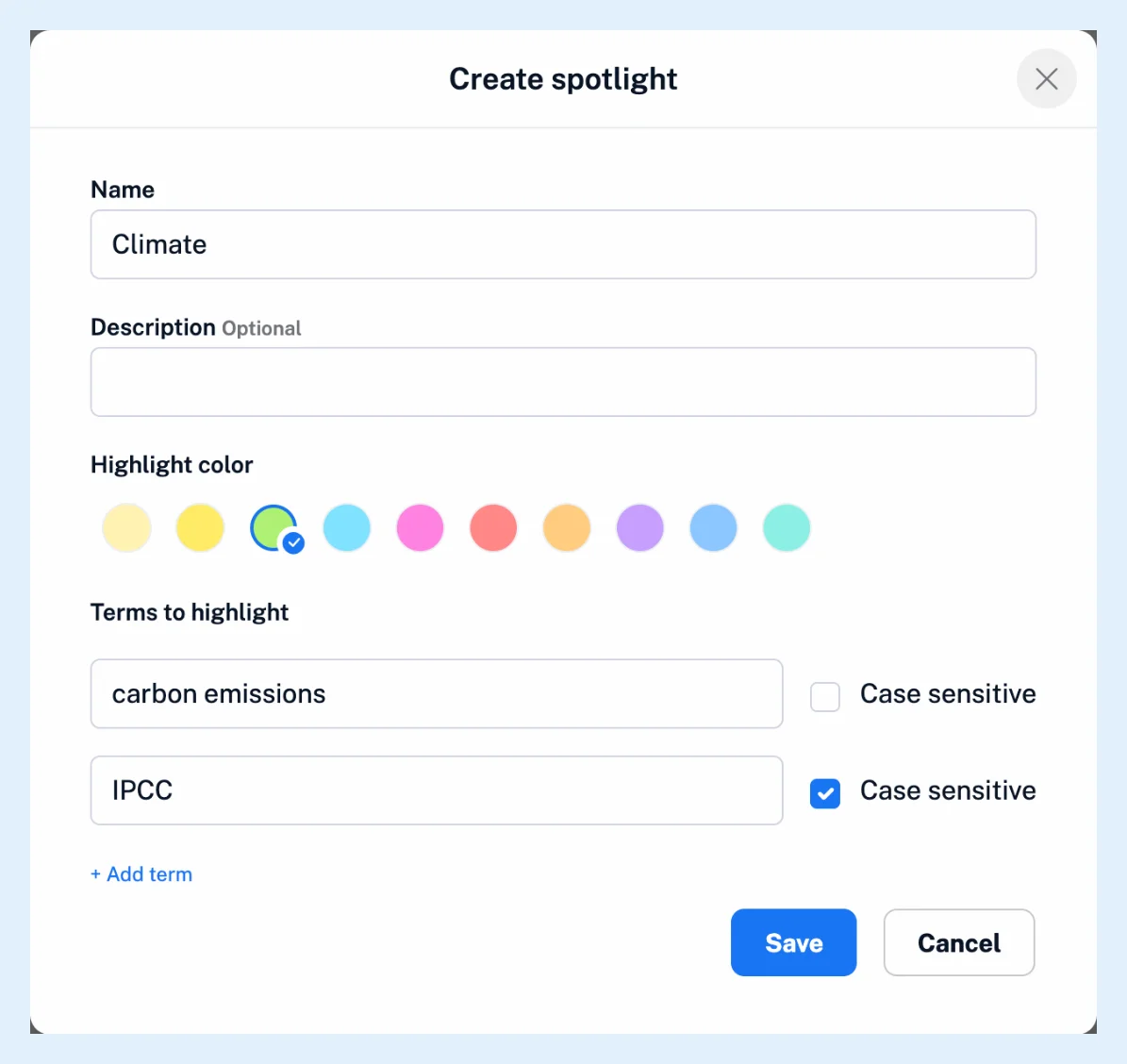
Um spotlight precisa de um nome e de pelo menos um termo. As linhas de termos vazias são descartadas ao salvar. Cada termo corresponde sem diferenciar maiúsculas de minúsculas, a menos que você tenha marcado Diferenciar maiúsculas de minúsculas; um termo de uma única palavra corresponde apenas a palavras inteiras, e uma frase corresponde onde quer que apareça no texto. O que são spotlights? explica a correspondência por completo, e Para que servem os spotlights? sugere como agrupar seus termos.
Editar um spotlight
A página Spotlights lista seus spotlights com sua Cor, Nome, data de criação (Criado em) e Status. Clique no nome de um spotlight ou na seta ao lado dele para abrir seu editor na própria página, altere a descrição, a cor ou os termos e clique em Salvar spotlight. O interruptor na coluna Status desativa e ativa um spotlight, para que você possa pausá-lo em vez de excluí-lo. O menu de três pontos de uma linha oferece Editar spotlight e Excluir spotlight, e o ícone Ações em massa no cabeçalho mostra caixas de seleção para que você possa Ativar, Desativar ou Excluir vários spotlights de uma só vez.
Planos e limites
Os spotlights são gratuitos em todos os planos, sem limite de quantidade. Em um plano Equipe, um administrador da Equipe também pode marcar Tornar visível para os membros da Equipe na caixa de diálogo ou escolher Compartilhar com a Equipe no menu de uma linha, e o destaque da equipe passa a se aplicar a todos os membros. A página do recurso Faça os nomes que importam para você se destacarem e o vídeo mostram o resultado.
Não encontrou uma resposta? Contatar o suporte