如何建立聚焦?
在分頁列中開啟自動化,選擇聚焦,然後點擊建立聚焦。為聚焦命名、挑選顏色、輸入要標上顏色的單字或片語,然後點擊儲存。這些詞彙會立即在您開啟的文章清單中標上顏色。
建立聚焦
- 在分頁列中點擊自動化,然後點擊聚焦。
- 點擊建立聚焦。
- 輸入名稱,也可以視需要輸入說明。
- 從十個色票中挑選一個醒目提示顏色。
- 在要醒目提示的詞彙下方輸入單字或片語,每新增一個詞彙就點擊一次 + 新增詞彙。
- 當大小寫很重要時,請為該詞彙勾選區分大小寫,例如同時也是一般單字的簡短名稱和縮寫。
- 點擊儲存。
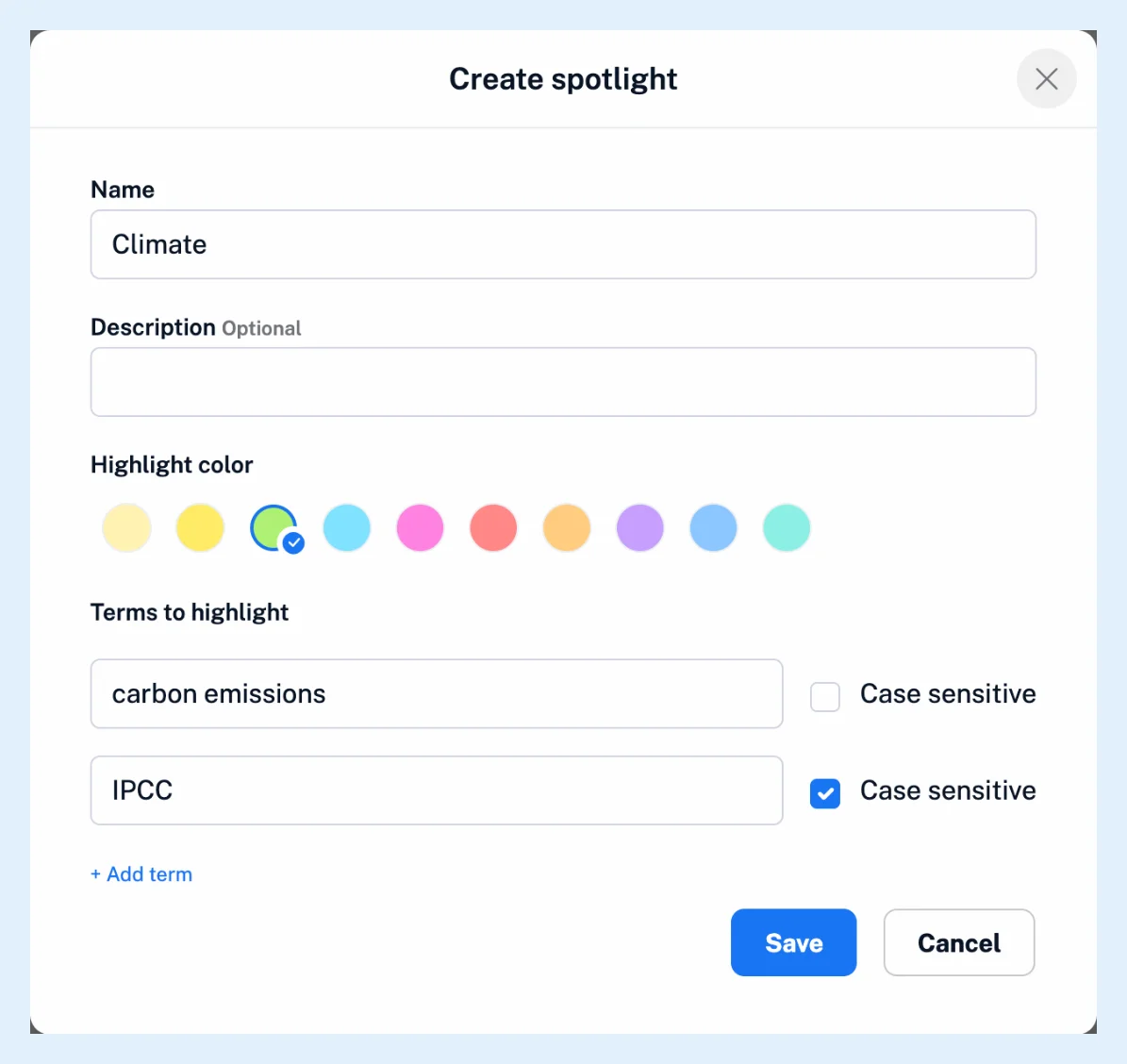
聚焦需要有名稱和至少一個詞彙。儲存時,空白的詞彙列會被移除。除非您勾選了區分大小寫,否則每個詞彙在比對時都不區分大小寫;單一單字的詞彙只會比對完整單字,而片語則會比對文字中出現該片語的任何位置。什麼是聚焦?完整說明了比對方式,而聚焦有什麼用途?則提供詞彙分組的建議。
編輯聚焦
「聚焦」頁面會列出您的聚焦及其顏色、名稱、建立日期和狀態。點擊聚焦的名稱或旁邊的箭頭,即可在原處開啟編輯器,變更說明、顏色或詞彙,然後點擊儲存聚焦。狀態欄中的開關可關閉和開啟聚焦,讓您可以暫停聚焦,而不必將其刪除。每列的三點選單提供編輯聚焦和刪除聚焦選項,而表頭中的批次操作圖示會顯示核取方塊,讓您可以一次啟用、停用或刪除多個聚焦。
方案與限制
所有方案都可免費使用聚焦,且數量不限。在團隊方案中,團隊管理員也可以在對話方塊中勾選讓團隊成員可見,或在某列的選單中選擇與團隊分享,該團隊聚焦便會套用至每位成員。功能頁面讓您關注的名稱更醒目和影片 展示了使用效果。
找不到答案嗎? 連絡客戶支援