複数のダッシュボードを作成できますか?
はい、どのプランでも、ダッシュボードを好きなだけ作成できます。すべてのアカウントには最初からデフォルトのダッシュボードがあり、追加した各ダッシュボードは、ダッシュボードページ上部のその隣にタブとして表示されます。
ダッシュボードを作成する
- 左側のタブバーでダッシュボードをクリックするか、G、Dの順にキーを押します。
- ダッシュボードのタブの末尾にあるプラスボタンをクリックします。
- 空のダッシュボードを作成するには新規作成を、現在表示しているダッシュボードのコピーを作成するには現在のダッシュボードを複製を選択します。
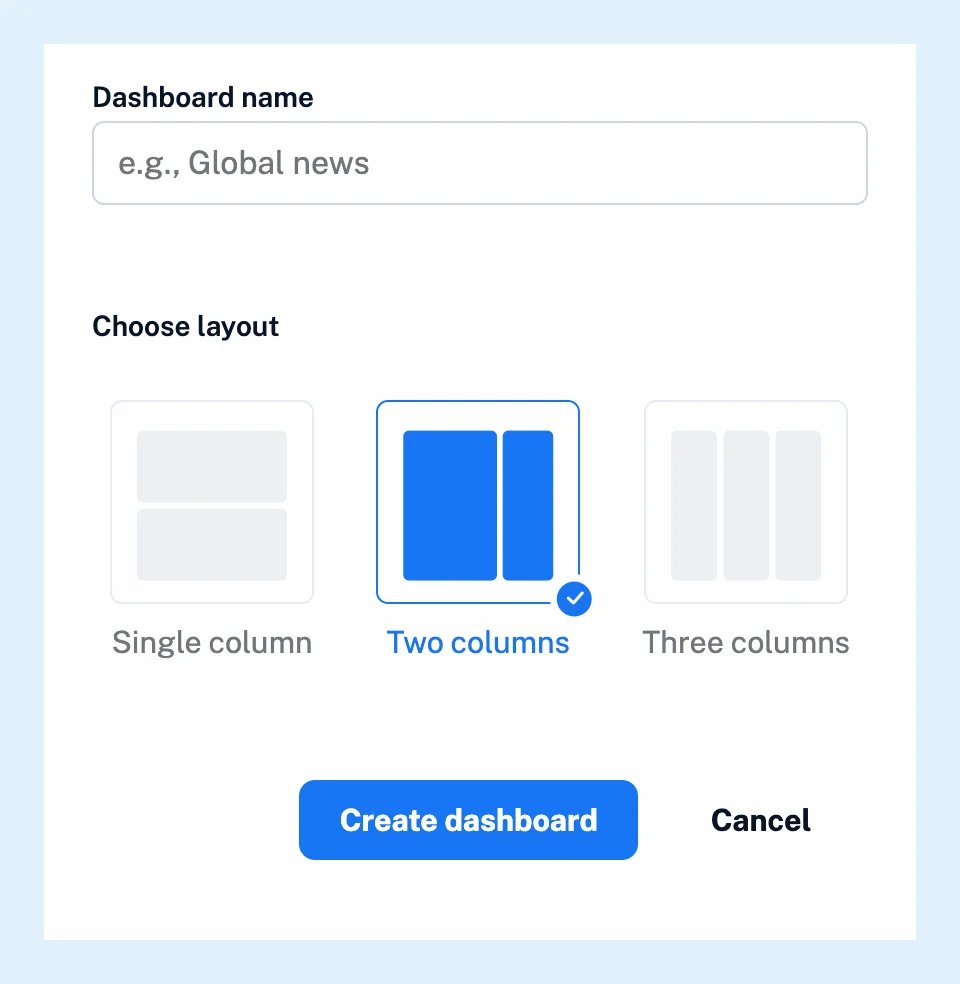
- ダッシュボード名を入力します。新しいダッシュボードの場合は、レイアウトを選択で1列、2列、3列のいずれかを選択します。
- ダッシュボードを作成をクリックします。ダッシュボードが新しいタブとして開くので、列の下部にあるウィジェットを追加を使ってウィジェットを配置します。
動画ではこれらの手順を紹介しており、ダッシュボードのレイアウトとウィジェットのカスタマイズでは次に何を追加するかを説明しています。
レイアウトを選択する
あらかじめ選択されている2列では、幅の広い左列と幅の狭い右列が配置され、3列では幅が等しい3つの列が配置されます。幅の狭い画面では、列が縦に積み重なって表示されます。レイアウトはダッシュボードの作成時に選択するため、別のレイアウトを使うには、新しいダッシュボードを作成し、そこにウィジェットを追加してください。
ダッシュボードを複製する
コピーにはレイアウトとすべてのウィジェットおよびその設定が保持され、作成するとすぐに開きます。ダイアログには名前があらかじめ入力されているので、必要に応じて変更し、ダッシュボードを作成をクリックします。
ダッシュボードを切り替える
タブをクリックすると、そのダッシュボードが開きます。行に収まらないタブは、行の末尾にあるその他メニューに一覧表示されます。「ダッシュボード」を開くと、最後に表示したダッシュボードが開きます。ページ右上の3点メニューには、現在のダッシュボードの名前を変更と現在のダッシュボードを削除があります。ダッシュボードが1つしかない場合、削除オプションは表示されません。同じメニューから、ダッシュボードをスタートページに設定することもできます。
プラン
ダッシュボードはすべてのプランで利用でき、数に制限はありません。ダッシュボードとはでダッシュボードについて紹介しています。チームプランでは、チーム管理者が作成する共有のチームダッシュボードも利用できます。
回答が見つかりませんか? お問い合わせ