Мога ли да създавам няколко табла?
Да, можете да създавате колкото табла искате при всеки план. Всеки акаунт започва с Табло по подразбиране, а всяко добавено от вас табло става раздел до него в горната част на страницата „Табла“.
Създаване на табло
- Щракнете върху Табла в лявата лента с раздели или натиснете G, а след това D.
- Щракнете върху бутона плюс в края на разделите с табла.
- Изберете Създаване на ново за празно табло или Клониране на текущото за копие на таблото, в което се намирате.
- Въведете Име на таблото. За ново табло изберете Една колона, Две колони или Три колони под Избор на оформление.
- Щракнете върху Създаване на табло. Таблото се отваря като нов раздел и го запълвате чрез Добавяне на уиджет в долната част на колона.
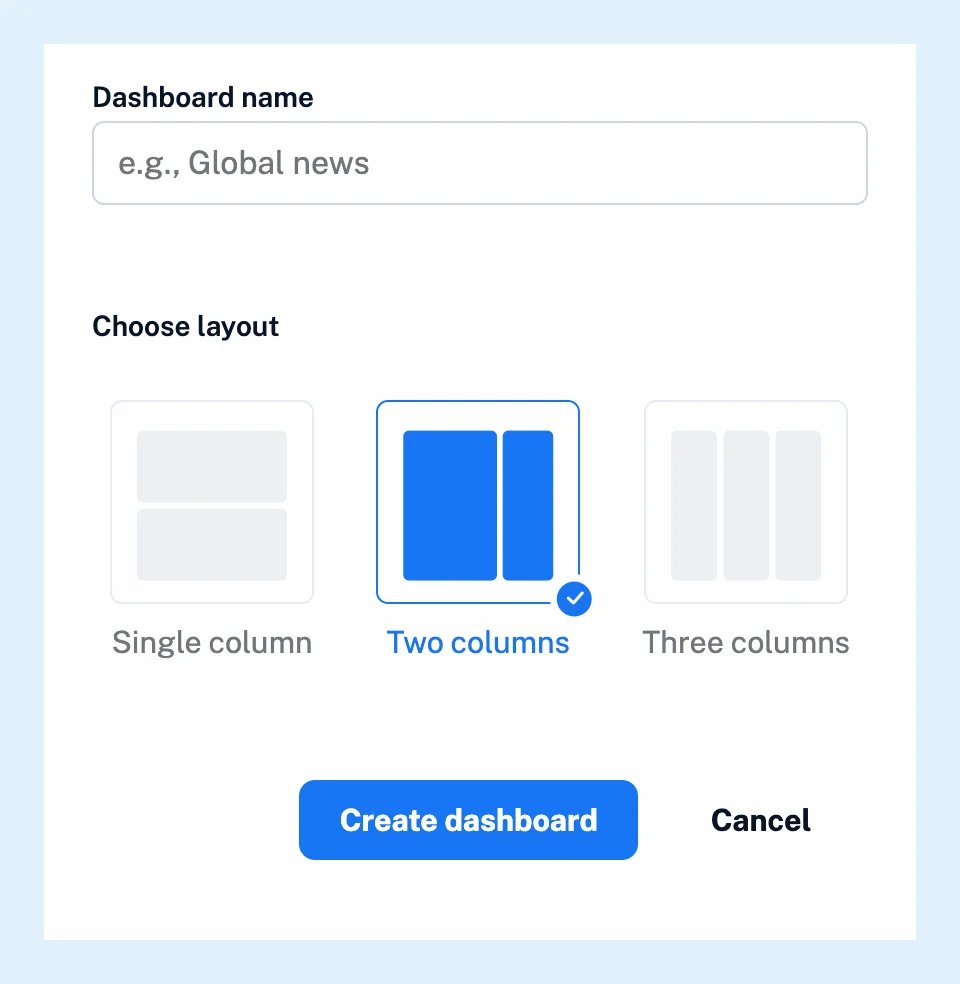
Видеоклипът показва тези стъпки, а персонализиране на оформленията и уиджетите на таблата обяснява какво да добавите след това.
Избор на оформление
Две колони, предварително избраната опция, ви дава широка лява колона и тясна дясна колона, а Три колони дава три еднакви колони. На тесни екрани колоните се подреждат една под друга. Оформлението се избира при създаването на таблото, така че за различно оформление създайте ново табло и добавете уиджетите си там.
Клониране на табло
Копието запазва оформлението и всеки уиджет с неговите настройки и се отваря веднага щом го създадете. В диалоговия прозорец името е предварително попълнено, така че го променете, ако желаете, и щракнете върху Създаване на табло.
Превключване между табла
Щракнете върху раздел, за да отворите съответното табло. Разделите, които не се побират на реда, са изброени в меню Още в края му. „Табла“ се отваря с таблото, което сте прегледали последно. Менюто с три точки в горния десен ъгъл на страницата съдържа Преименуване на текущото табло и Изтриване на текущото табло. Опцията за изтриване е скрита, докато имате само едно табло. Същото меню ви позволява да зададете табло като своя начална страница.
Планове
Таблата са налични при всеки план, без ограничение на броя им. Какво представляват таблата ги представя. Плановете за екипи добавят споделени Екипни табла, които се създават от администраторите на екипа.
Не намирате отговор? Връзка с поддръжката