Môžem vytvoriť viacero informačných panelov?
Áno, v každom programe môžete vytvoriť toľko informačných panelov, koľko chcete. Každý účet začína s Predvoleným informačným panelom a každý informačný panel, ktorý pridáte, sa zobrazí ako karta vedľa neho v hornej časti stránky Informačné panely.
Vytvorenie informačného panela
- Kliknite na Informačné panely v ľavom paneli kariet alebo stlačte G a potom D.
- Kliknite na tlačidlo plus na konci kariet informačných panelov.
- Vyberte Vytvoriť nový, ak chcete prázdny informačný panel, alebo Klonovať aktuálny, ak chcete kópiu informačného panela, na ktorom sa práve nachádzate.
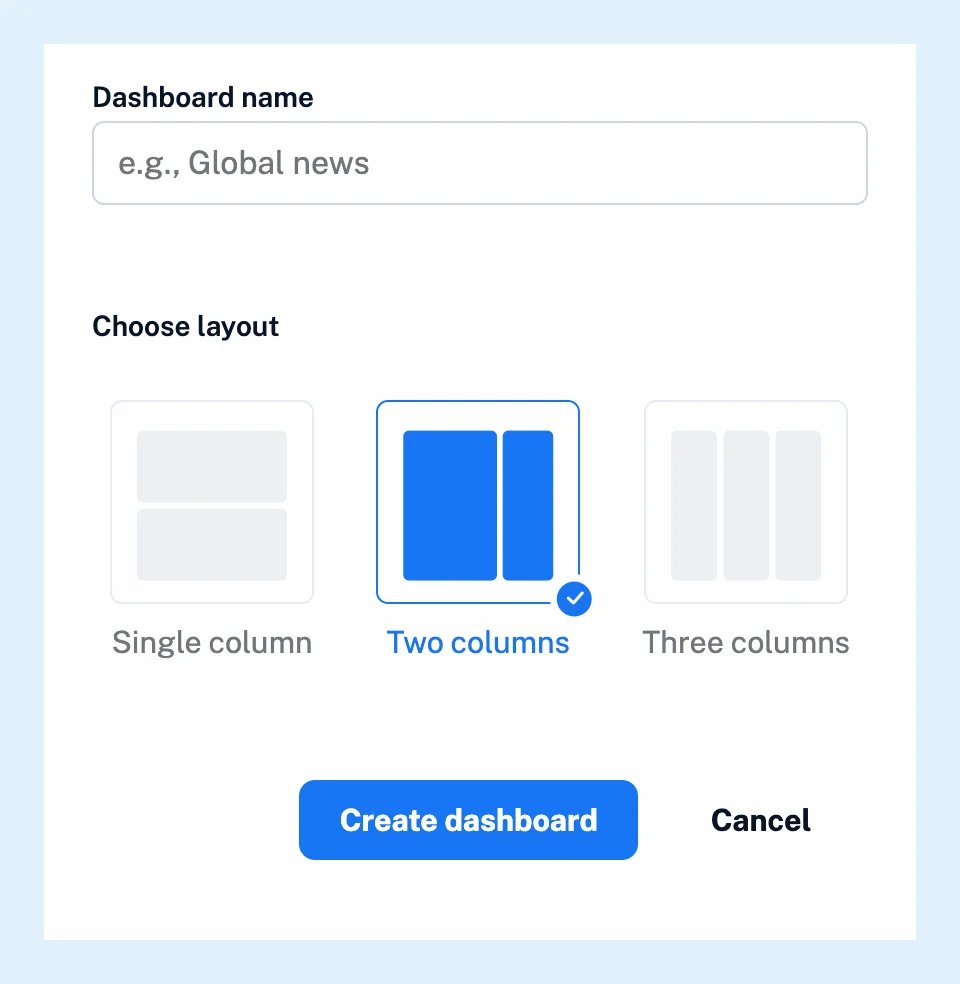
- Zadajte Názov informačného panela. Pri novom informačnom paneli vyberte Jeden stĺpec, Dva stĺpce alebo Tri stĺpce v časti Vybrať rozloženie.
- Kliknite na Vytvoriť informačný panel. Informačný panel sa otvorí ako nová karta a naplníte ho pomocou možnosti Pridať miniaplikáciu v dolnej časti stĺpca.
Video ukazuje tieto kroky a článok o prispôsobení rozložení informačných panelov a miniaplikácií vysvetľuje, čo pridať ďalej.
Výber rozloženia
Predvolená možnosť Dva stĺpce vám poskytuje široký ľavý stĺpec a úzky pravý stĺpec a možnosť Tri stĺpce poskytuje tri rovnako široké stĺpce. Na úzkych obrazovkách sa stĺpce usporiadajú pod seba. Rozloženie sa vyberá pri vytváraní informačného panela, takže ak chcete iné rozloženie, vytvorte nový informačný panel a pridajte svoje miniaplikácie tam.
Klonovanie informačného panela
Kópia zachová rozloženie aj každú miniaplikáciu s jej nastaveniami a otvorí sa hneď po vytvorení. Dialógové okno predvyplní názov, takže ho podľa potreby zmeňte a kliknite na Vytvoriť informačný panel.
Prepínanie medzi informačnými panelmi
Kliknutím na kartu otvoríte príslušný informačný panel. Karty, ktoré sa nezmestia do riadka, sú uvedené v ponuke Ďalšie na jeho konci. Stránka Informačné panely sa otvorí na informačnom paneli, ktorý ste si prezerali naposledy. Ponuka s tromi bodkami v pravom hornom rohu stránky obsahuje možnosti Premenovať aktuálny informačný panel a Odstrániť aktuálny informačný panel. Možnosť odstránenia je skrytá, kým máte iba jeden informačný panel. Tá istá ponuka vám umožňuje nastaviť informačný panel ako úvodnú stránku.
Programy
Informačné panely sú dostupné v každom programe bez obmedzenia ich počtu. Článok Čo sú informačné panely ich predstavuje. Tímové programy pridávajú zdieľané Informačné panely tímu, ktoré vytvárajú správcovia tímu.
Neviete nájsť odpoveď? Kontaktovať podporu