Jak zapisać artykuł na później?
Kliknij ikonę Przeczytaj później na artykule, na liście artykułów lub na pasku narzędzi otwartego artykułu albo naciśnij F. Ikona zmieni kolor na żółty, a artykuł trafi do Zapisane > Przeczytaj później, gdzie zapamiętywany jest postęp czytania, a artykuł jest ponownie otwierany w miejscu, w którym przerwano czytanie. Kliknij ikonę lub ponownie naciśnij F, aby go usunąć.
Zapisz artykuł
- Najedź kursorem na artykuł na liście lub go otwórz.
- Kliknij ikonę Przeczytaj później lub naciśnij F. Ikona zmieni kolor na żółty, a na sekundę pojawi się komunikat „Zapisano w Przeczytaj później”.
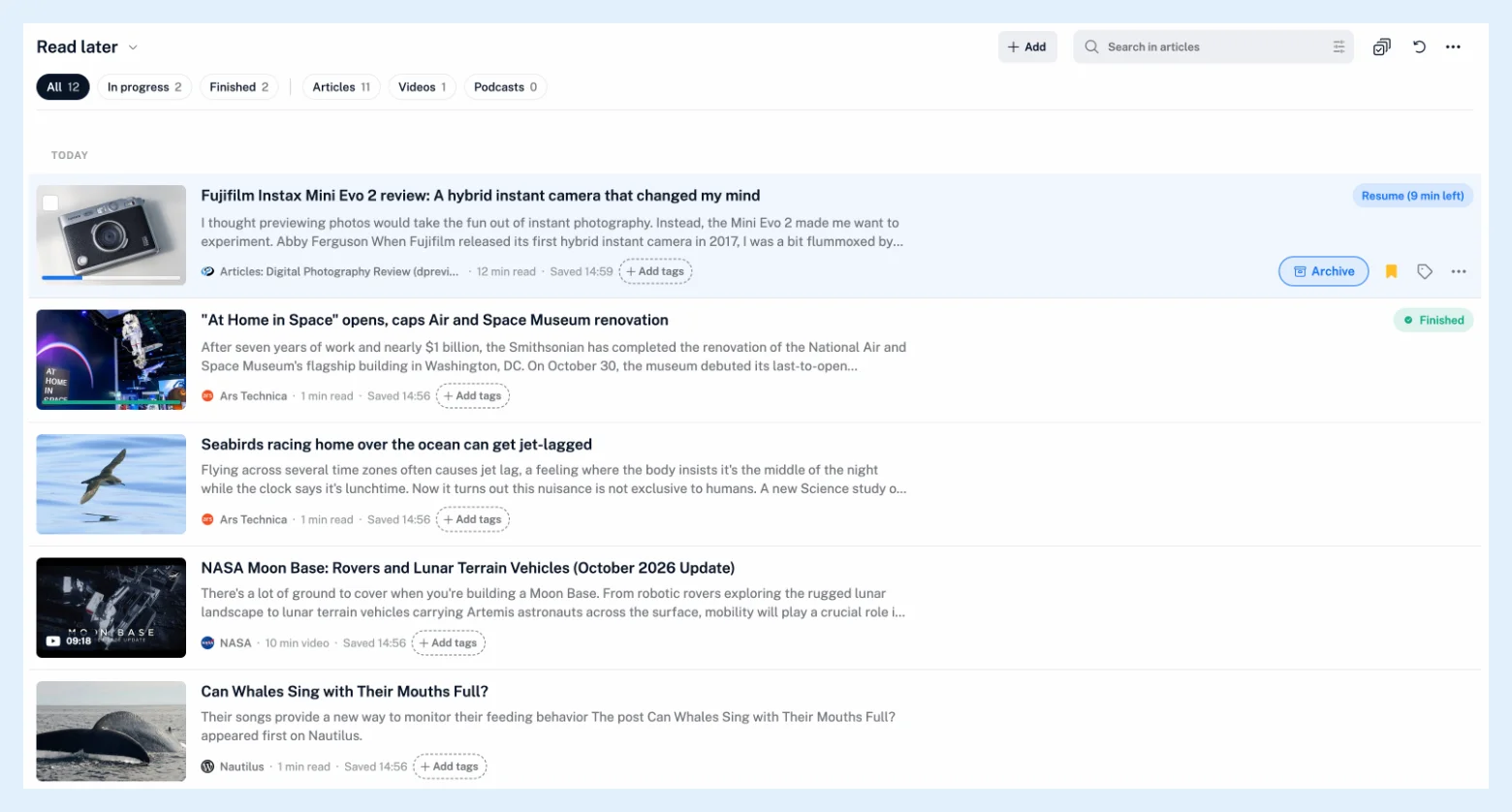
- Znajdź artykuł później w Zapisane > Przeczytaj później. G, a następnie F otwiera listę z dowolnego miejsca, a licznik na karcie Zapisane pokazuje liczbę znajdujących się na niej artykułów.
S również zapisuje artykuł, gdy nie należysz do Zespołu. W Zespole S oznacza Udostępnij Zespołowi. Zapis jest przechowywany na Twoim koncie, więc artykuł znajduje się w Przeczytaj później także w aplikacjach Inoreader. Film pokazuje to krok po kroku.
Kontynuuj od miejsca, w którym przerwano
Zapisz artykuł podczas czytania, a Inoreader zacznie śledzić postęp od bieżącego miejsca: na pasku narzędzi pojawi się pierścień postępu, a artykuł następnym razem otworzy się w miejscu, w którym przerwano czytanie, niezależnie od tego, czy otworzysz go z Przeczytaj później, czy z jego kanału. Czy mogę kontynuować czytanie od miejsca, w którym przerwano? wyjaśnia pierścień, pastylkę „Wznów (pozostało 27 min)” w wierszu oraz znacznik W trakcie.
Usuń artykuł
Kliknij żółtą ikonę lub ponownie naciśnij F; na telefonie przesuń wiersz w lewo i stuknij Usuń, po czym przez chwilę dostępna będzie opcja Cofnij. Postęp czytania zostanie usunięty, chyba że artykuł znajduje się w Archiwum. Zapisanie artykułu znajdującego się w Archiwum przenosi go z powrotem do Przeczytaj później.
Zapisuj za pomocą działań zbiorczych lub reguły
W planie Pro włącz Zaznaczanie wielu elementów, zaznacz do 50 artykułów i kliknij przycisk Przeczytaj później na pasku działań zbiorczych, z napisem Dodaj do Przeczytaj później lub Usuń z Przeczytaj później. Reguła, również dostępna w Pro, zapisuje artykuły za Ciebie za pomocą działania Zapisz na liście Przeczytaj później, a wyzwalacz Nowy artykuł na liście Przeczytaj później uruchamia regułę dla każdego zapisywanego artykułu.
Zapisuj strony spoza swoich kanałów
Dodaj w nagłówku Przeczytaj później, rozszerzenie przeglądarki, skryptozakładka i menu udostępniania w aplikacjach mobilnych zapisują stronę internetową na tej samej liście.
Znajduj zapisane artykuły w kanale
Pokazuj zapisane artykuły jako pierwsze w Preferencje > Ustawienia > Lista artykułów umieszcza je na górze każdego kanału i folderu, a Pokazuj tylko zapisane artykuły w menu kanału (Shift + 3) wyświetla tylko je. Tagi to drugi sposób na zachowanie artykułu.
Plany
Zapisywanie i postęp czytania działają w każdym planie, jak podano na stronie funkcji Zapisuj artykuły i czytaj je, gdy masz czas. Zaznaczanie wielu elementów i reguły są dostępne w Pro.
Nie możesz znaleźć odpowiedzi? Kontakt ze wsparciem/obsługą