Czym jest Przeczytaj później?
Przeczytaj później to Twoja lista do czytania: pierwsza sekcja w Zapisanych, zawierająca każdy artykuł zapisany za pomocą ikony Przeczytaj później lub klawisza F, każdą stronę internetową zapisaną za pomocą przycisku Dodaj, rozszerzenia przeglądarki, skryptozakładki lub menu udostępniania w aplikacjach, a także artykuły zapisane dla Ciebie przez regułę. Kliknij Zapisane na pasku kart lub naciśnij G, a następnie F, a Przeczytaj później otworzy się jako pierwsze.
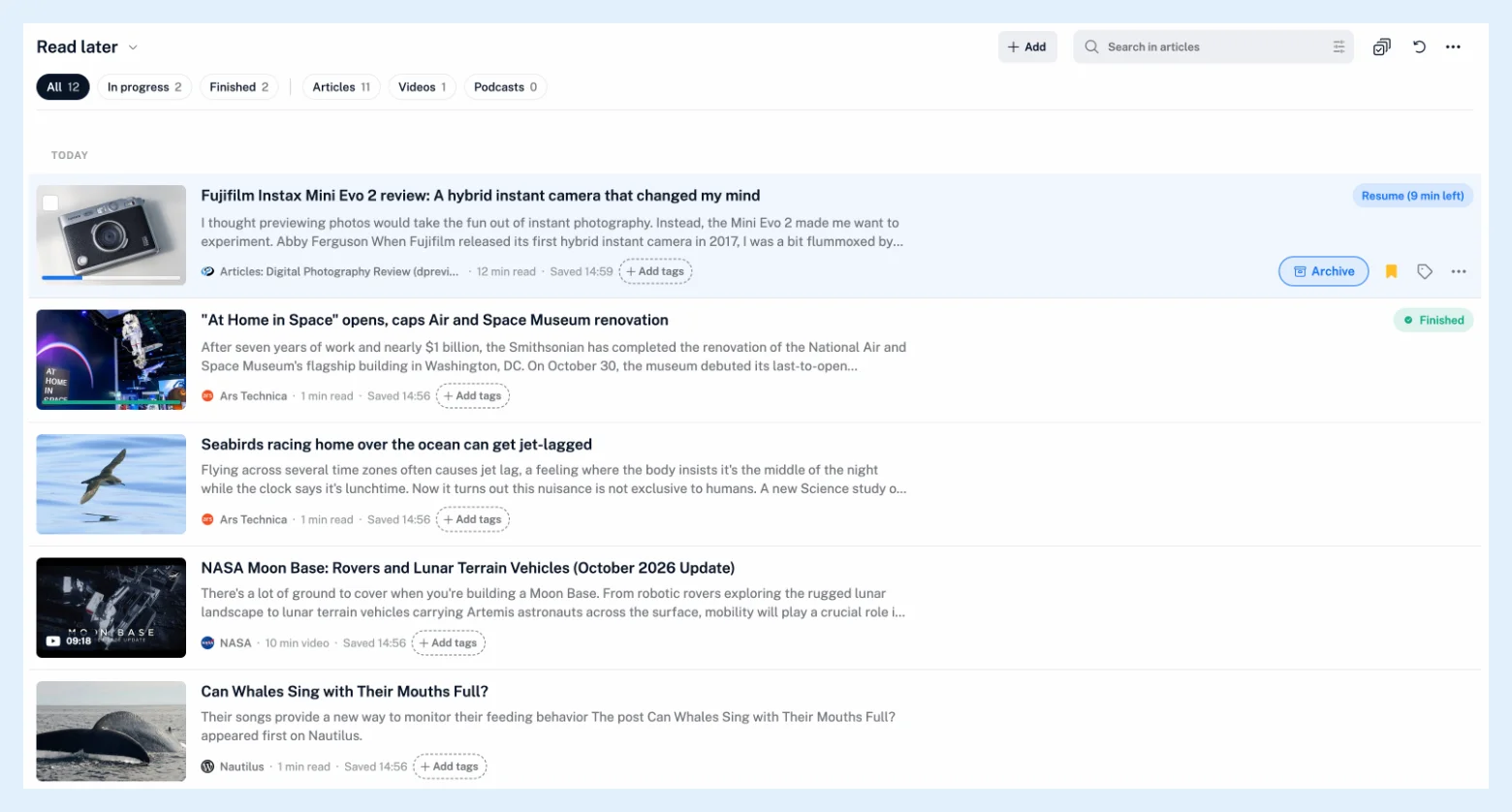
Lista do czytania
Przeczytaj później otwiera się w układzie Lista do czytania: po jednym wierszu na element z jego obrazkiem, tytułem i krótkim fragmentem, a następnie nazwą kanału, długością („7 min czytania”, „19 min filmu”), datą zapisania i tagami, pogrupowane pod nagłówkami Dzisiaj, Wczoraj, Wcześniej w tym tygodniu i nazwami poprzednich miesięcy. Etykieta w kształcie kapsułki na prawym końcu pokazuje, na jakim jesteś etapie: „Wznów (pozostało 27 min)”, gdy artykuł jest w trakcie czytania, „Ukończone” po przeczytaniu co najmniej 95%, a w przypadku elementu, którego jeszcze nie otwarto, nie wyświetla niczego. Najedź kursorem na wiersz, aby zobaczyć opcję Archiwizuj, ikonę Przeczytaj później, przycisk tagów i menu. Otwarcie artykułu przenosi Cię bezpośrednio do miejsca, w którym przerwano czytanie, jak wyjaśniono w artykule Czy mogę kontynuować czytanie od miejsca, w którym je przerwano?.
Filtruj za pomocą przycisków filtrów
Przyciski filtrów pod nagłówkiem to Wszystkie, W trakcie, Ukończone, a następnie Artykuły, Filmy i Podcasty, każdy z liczbą elementów. Można połączyć po jednym przycisku filtra z każdej grupy, na przykład W trakcie i Filmy; kliknij aktywny przycisk filtra, aby go wyłączyć. Filmy to filmy z YouTube, Podcasty to elementy z plikiem audio, a Artykuły to wszystko inne, w tym zapisane strony internetowe.
Nagłówek i menu Więcej
Dodaj zapisuje stronę internetową na podstawie jej adresu, a pole wyszukiwania obejmuje 10 000 ostatnio zapisanych artykułów. Menu Więcej, czyli trzy kropki na prawym końcu nagłówka, zawiera opcje Układ (Lista, Rozwinięty, Kolumna, Karta, Magazyn i Lista do czytania, zapamiętywany osobno dla Przeczytaj później), Sortowanie (według daty zapisania, źródła, długości lub postępu), Grupowanie (Brak, Według kanału, Według daty zapisania), Otwórz oryginalne strony internetowe, przełącznik Postęp czytania i opcję Archiwizuj wszystko. Strzałka obok tytułu lub kliknięcie prawym przyciskiem myszy pozycji Przeczytaj później na pasku bocznym udostępnia opcje Ustaw jako stronę startową, Właściwości i Zarządzaj folderami systemowymi.

Dokończ artykuł
Kliknij Archiwizuj w wierszu, naciśnij E lub wybierz Archiwizuj artykuł w menu artykułu: wiersz przesuwa się do Archiwum wraz z postępem czytania, a komunikat „Zarchiwizowano artykuł” udostępnia opcję Cofnij przez sześć sekund. Gdy dotrzesz do końca artykułu, komunikat „Ten artykuł został ukończony.” udostępnia opcje Archiwizuj i Zachowaj w Przeczytaj później, a przełącznik Archiwizuj po zakończeniu w pierścieniu postępu archiwizuje go automatycznie. Opcja Archiwizuj wszystko w menu Więcej wyświetla pytanie „Przenieść 12 artykułów z Przeczytaj później do Archiwum?” i przenosi całą listę. Nic nie jest usuwane. W planie Pro pole wyboru na obrazku w wierszu włącza zaznaczanie wielu elementów, a pasek działań zbiorczych udostępnia opcje Archiwizuj artykuły i Oznacz jako ukończone.
Usunięcie artykułu za pomocą ikony Przeczytaj później lub klawisza F usuwa go z listy i kasuje jego postęp czytania. Nie zachowuje żadnej kopii w Archiwum.
Plany
Przeczytaj później jest dostępne w każdym planie, jak podano na stronie funkcji Zapisuj artykuły i czytaj je, gdy masz czas. Zaznaczanie wielu elementów, reguły i czytanie offline w aplikacjach są dostępne w planie Pro. Twoja lista zapisanych treści jest taka sama w aplikacjach Inoreader; Archiwum, postęp czytania i przyciski filtrów są dostępne w wersji internetowej. Zobacz także sekcję Zapisane, jak zapisać artykuł oraz wpis na blogu Używaj Inoreader jako swojej najlepszej aplikacji do czytania na później.
Nie możesz znaleźć odpowiedzi? Kontakt ze wsparciem/obsługą