Ako pripojím službu?
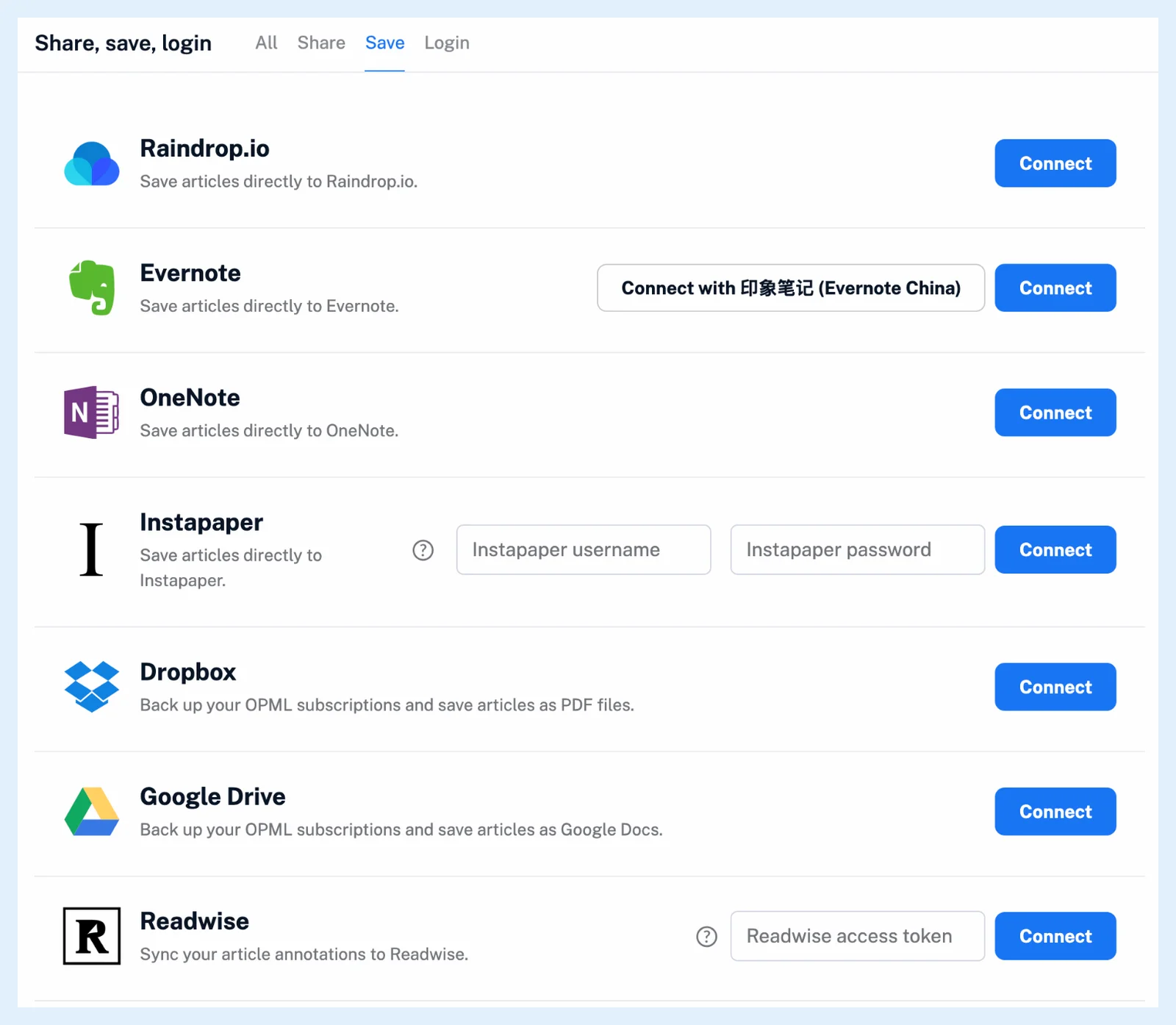
Kliknite na ozubené koliesko v dolnej časti panela kariet, otvorte Zdieľanie, ukladanie, prihlásenie a kartu Uložiť a kliknite na Pripojiť vedľa služby. Väčšina služieb vás presmeruje na svoju prihlasovaciu stránku, aby ste povolili prístup aplikácii Inoreader, a potom vás vráti späť, zatiaľ čo Instapaper a Readwise sa pripájajú priamo v riadku.
Pripojenie služby
- Kliknite na ozubené koliesko v dolnej časti panela kariet a vyberte Zdieľanie, ukladanie, prihlásenie a potom kartu Uložiť.
- Kliknite na Pripojiť vedľa služby.
- V prípade služieb Raindrop.io, Evernote, OneNote, Dropbox a Google Drive sa prihláste na stránke služby a povoľte prístup. Inoreader sa znova otvorí a zobrazí potvrdenie, napríklad „Úspešne ste sa prepojili so službou Evernote!“. V prípade účtu Evernote China namiesto toho kliknite na Pripojiť k 印象笔记 (Evernote China).
- V prípade služby Instapaper zadajte do riadka svoje Používateľské meno v službe Instapaper a Heslo do služby Instapaper a kliknite na Pripojiť. Inoreader neukladá vaše prihlasovacie údaje.
- V prípade služby Readwise vložte token zo stránky readwise.io/access_token do poľa Prístupový token Readwise a kliknite na Pripojiť. Príspevok Integrácia so službou Readwise vysvetľuje, čo sa synchronizuje.
Google Drive žiada iba o prístup k súborom, ktoré vytvorí Inoreader. Ak prístup na stránke služby odmietnete, Inoreader oznámi, že integrácia zlyhala, a môžete znova kliknúť na Pripojiť.
Nastavenie možností
V riadku pripojenej služby sa zobrazuje text „Ste pripojení k svojmu účtu Evernote.“ a možnosti Upraviť, Znova pripojiť a Odpojiť. Možnosť Upraviť otvorí možnosti služby: predvolený poznámkový blok, sekciu alebo priečinok, prenos značiek, možnosť Pro na načítanie úplného obsahu pred uložením a rozšírenú ponuku na tlačidle. Článok Kde môžem spravovať svoje integrácie? sa venuje opätovnému pripojeniu a odpojeniu.
Uloženie prvého článku
Otvorte článok a kliknite na tlačidlo služby na paneli nástrojov článku nad textom. Evernote reaguje aj na klávesovú skratku Z, OneNote na X a Instapaper na I. Článok Do ktorých služieb môžem ukladať články? uvádza, čo jednotlivé služby prijímajú.
Môžete začať aj priamo z článku: kliknutím na tlačidlo zdieľania služby, ktorú ste ešte nepripojili, sa otvorí dialógové okno Pripojiť účet Evernote a akcia pravidla pre takúto službu zobrazuje rovnaké tlačidlo.
Karty Zdieľať a Prihlásenie obsahujú zdroje, ktoré sledujete, a účty, pomocou ktorých sa prihlasujete, a služby Zapier, IFTTT a n8n sa pripájajú z týchto platforiem, nie tu.
Pripojenie služby a ručné ukladanie do nej sú bezplatné v každom programe, zatiaľ čo načítanie úplného obsahu pred uložením a ukladanie pomocou pravidla sú funkcie Pro.
Neviete nájsť odpoveď? Kontaktovať podporu