Jak připojím službu?
Klikněte na ozubené kolo v dolní části panelu karet, otevřete Sdílet, uložit, přihlásit se a kartu Uložit a klikněte na Připojit vedle služby. Většina služeb vás přesměruje na svou přihlašovací stránku, kde udělíte oprávnění aplikaci Inoreader, a poté vás vrátí zpět, zatímco Instapaper a Readwise se připojují přímo v příslušném řádku.
Připojení služby
- Klikněte na ozubené kolo v dolní části panelu karet a vyberte Sdílet, uložit, přihlásit se a poté kartu Uložit.
- Klikněte na Připojit vedle služby.
- U služeb Raindrop.io, Evernote, OneNote, Dropbox a Disk Google se přihlaste na stránce služby a povolte přístup. Inoreader se znovu otevře a zobrazí potvrzení, například „Integrace s Evernote byla úspěšně dokončena!“. U účtu Evernote China místo toho klikněte na Připojit pomocí 印象笔记 (Evernote China).
- U služby Instapaper zadejte do příslušného řádku své Uživatelské jméno pro Instapaper a Heslo pro Instapaper a klikněte na Připojit. Inoreader vaše přihlašovací údaje neukládá.
- U služby Readwise vložte token z readwise.io/access_token do pole Přístupový token Readwise a klikněte na Připojit. Příspěvek Integrace s Readwise vysvětluje, co se synchronizuje.
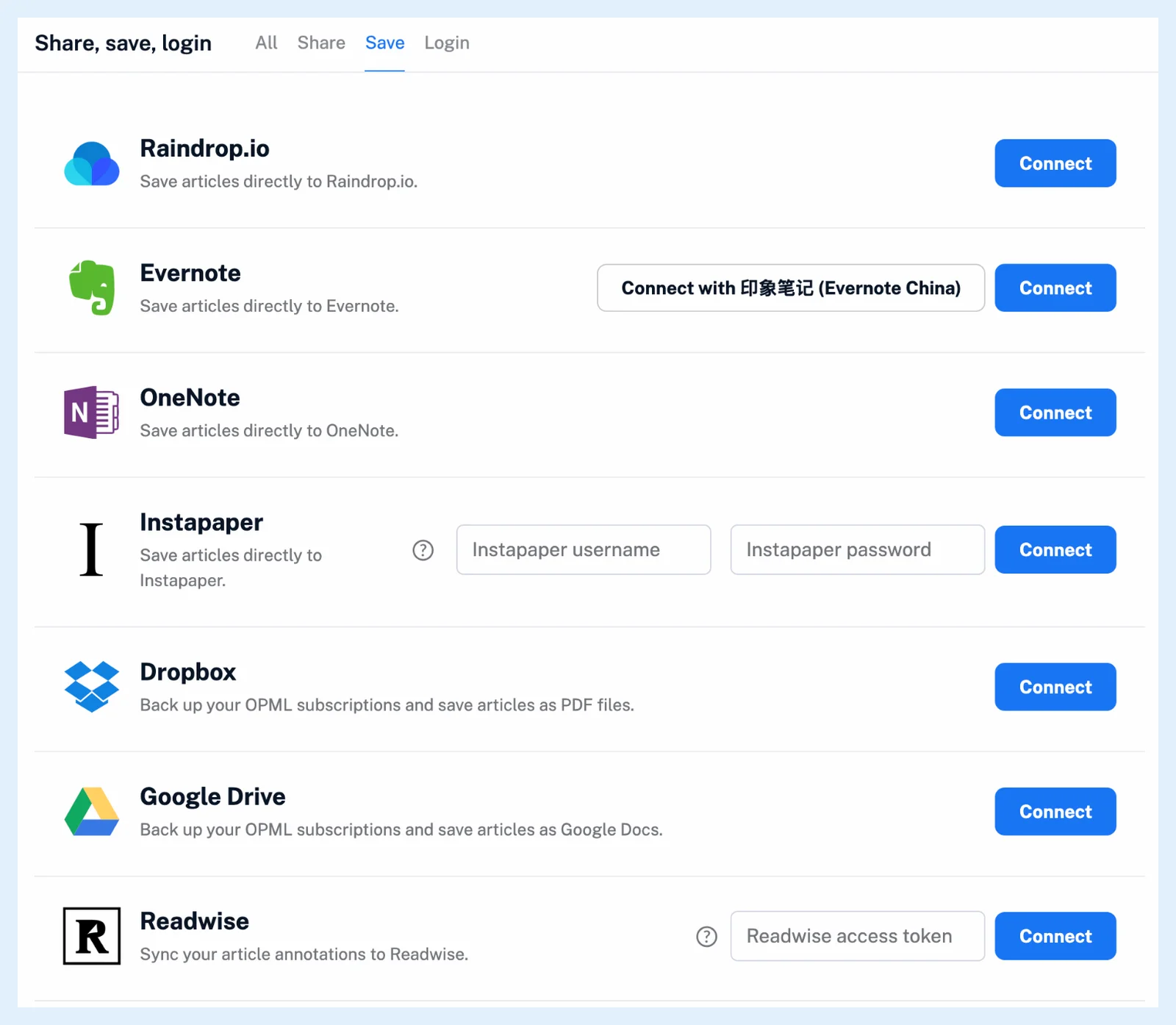
Disk Google žádá pouze o přístup k souborům, které Inoreader vytvoří. Pokud přístup na stránce služby odmítnete, Inoreader oznámí, že integrace selhala, a můžete znovu kliknout na Připojit.
Nastavení možností
V řádku připojené služby se zobrazuje „Jste připojeni ke svému účtu Evernote.“ a jsou k dispozici možnosti Upravit, Znovu připojit a Odpojit. Možnost Upravit otevře nastavení služby: výchozí poznámkový blok, oddíl nebo složku, přenos štítků, možnost tarifu Pro načíst úplný obsah před uložením a rozšířenou nabídku na tlačítku. Článek Kde mohu spravovat své integrace? popisuje opětovné připojení a odpojení.
Uložení prvního článku
Otevřete článek a klikněte na tlačítko služby na panelu nástrojů článku nad textem. Evernote reaguje také na klávesovou zkratku Z, OneNote na X a Instapaper na I. Článek Do kterých služeb mohu ukládat články? uvádí, co jednotlivé služby obdrží.
Můžete také začít přímo v článku: kliknutím na tlačítko sdílení služby, kterou jste ještě nepřipojili, se otevře dialogové okno Připojte svůj účet Evernote a akce pravidla pro takovou službu zobrazuje stejné tlačítko.
Karty Sdílet a Přihlásit se obsahují zdroje, které sledujete, a účty, pomocí kterých se přihlašujete, a služby Zapier, IFTTT a n8n se připojují z těchto platforem, nikoli zde.
Připojení služby a ruční ukládání do ní jsou zdarma ve všech tarifech, zatímco načítání úplného obsahu před uložením a ukládání pomocí pravidla jsou součástí tarifu Pro.
Nemůžete najít odpověď? Kontaktujte podporu